
Ce que couvre cette leçon sur AutoCAD 3D
- Préparer AutoCAD pour le travail en 3D : espace de travail, vue et style visuel.
- Construire des solides avec _BOX et les assembler avec _UNION.
- Extruder un profil fermé dessiné dans un SCU pivoté et le découper avec _SUBTRACT.
- Contrôler le modèle avec _MASSPROP et l'exporter pour l'impression 3D.
Jusqu'ici, chaque pièce du bootcamp a été dessinée sous forme de vues planes. À partir de cette leçon, vous construisez la pièce elle-même sous forme de solide 3D, et les vues viennent plus tard à partir du modèle. AutoCAD n'est pas un modeleur paramétrique comme les logiciels mécaniques spécialisés, mais ses outils de solides suffisent pour des pièces comme celle-ci, et un solide peut être mesuré, coupé, imprimé et transformé en dessin.
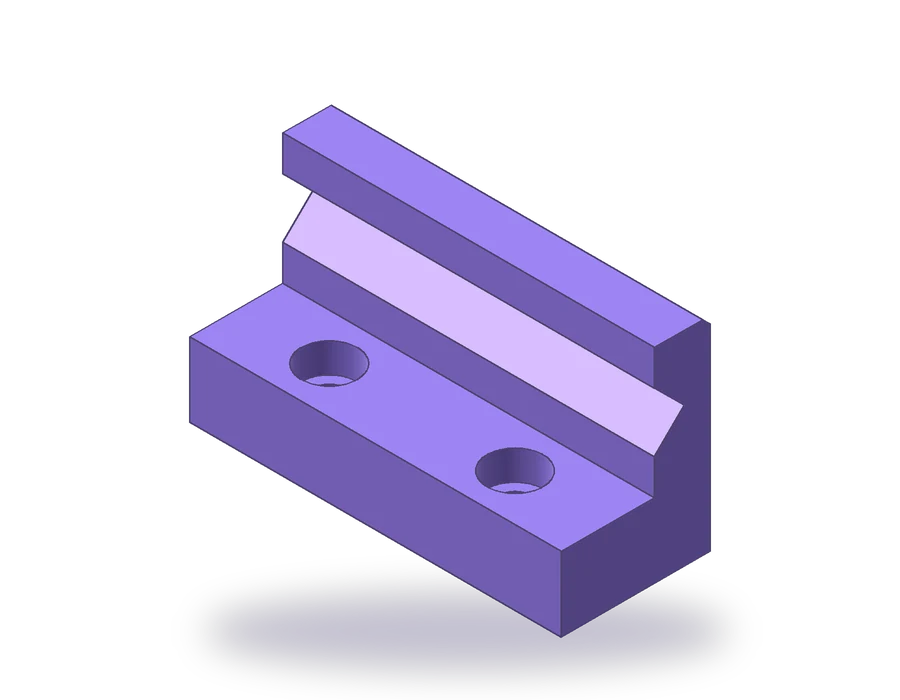
La pièce est un mors doux pour un étau d'établi : une base de 100 x 40 x 20 mm, une paroi de 15 mm d'épaisseur montant à 55 mm le long de son arrière, une gorge en V à 90° de 16 mm de large et de 8 mm de profondeur sur la face de la paroi pour tenir des barres rondes, deux trous lamés pour des vis M8 et un chanfrein de 2 mm sur l'arête arrière supérieure. Il vous faut la version complète d'AutoCAD : AutoCAD LT ne crée pas de solides 3D.
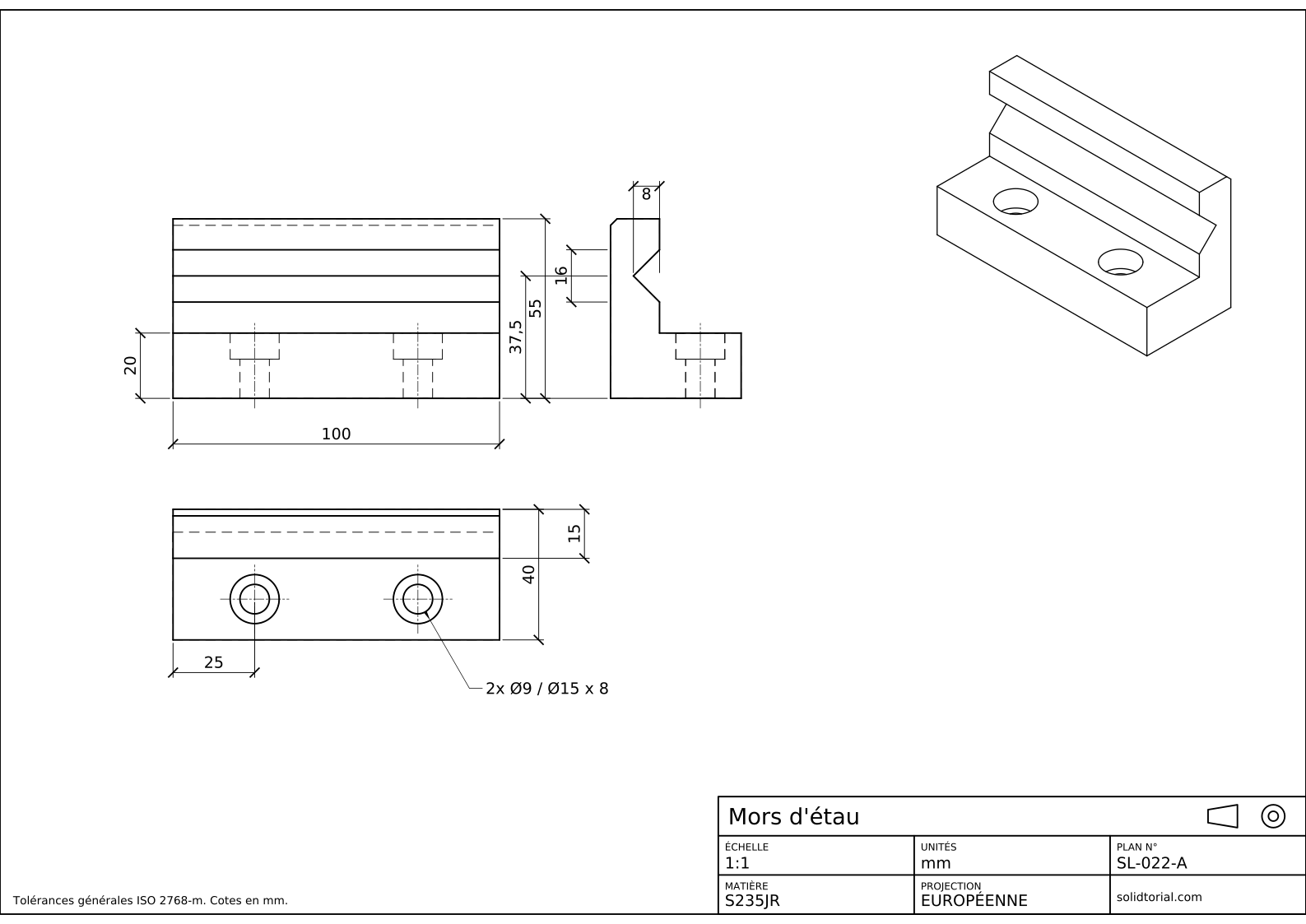
Planche métrique, projection ISO en premier dièdre, échelle 1:1 sur A3. Cliquez sur le dessin pour l'ouvrir en grand.
Commandes AutoCAD 3D utilisées pour modéliser le mors d'étau
| Commande | Nom localisé | Alias | Son rôle ici |
|---|---|---|---|
_BOX | BOITE | · | Créer la base et la paroi sous la forme de deux solides rectangulaires à partir des coordonnées de leurs angles. |
_UNION | UNION | UNI | Assembler la base et la paroi en un seul solide. |
_UCS | SCU | · | Placer le plan XY sur l'extrémité de la pièce pour dessiner le profil en V, puis revenir au système général. |
_PLINE | POLYLIGN | PL | Dessiner le profil triangulaire fermé de la gorge en V. |
_EXTRUDE | EXTRUSION | EXT | Transformer le triangle en un prisme de 100 mm de long. |
_SUBTRACT | SOUSTRACTION | SU | Découper le prisme et les cylindres des trous dans le mors. |
_CYLINDER | CYLINDRE | CYL | Créer les trous Ø9 et leurs lamages Ø15. |
_PRESSPULL | APPTIRER | · | Une autre façon de percer un trou : repousser dans le solide un cercle dessiné sur une face. |
Comment construire le modèle AutoCAD 3D, pas à pas
-
Préparer une vue 3D
Passez à l'espace de travail de modélisation 3D depuis l'icône d'engrenage de la barre d'état, pour que le ruban affiche les outils de solides. Cliquez sur l'angle du ViewCube situé entre le dessus, l'avant et la droite pour regarder le dessin depuis le sud-est, et choisissez un style visuel ombré avec arêtes visibles dans les commandes de la fenêtre en haut à gauche. Vérifiez que le SCU est le système général.
-
Créer la base et la paroi avec _BOX
Saisissez
_BOX(BOITE), entrez0,0,0pour le premier angle et@100,40,20pour l'angle opposé : c'est la base. Relancez_BOXde0,25,20à@100,15,35: la paroi se pose sur la base, le long de son arrière, avec 15 mm d'épaisseur, et monte jusqu'à 55 mm.Saisissez
_UNION(aliasUNI), sélectionnez les deux boîtes et appuyez sur Entrée. Elles forment maintenant un seul solide, et la ligne où elles se rejoignaient disparaît.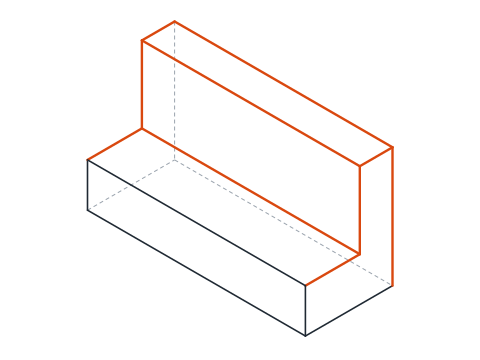
-
Dessiner le profil en V sur l'extrémité de la paroi
La gorge court selon X : son profil est donc dans le plan YZ. Saisissez
_UCS(SCU) et définissez-le avec l'option des trois points (_3) : origine0,25,0, un point sur le nouvel axe X0,26,0et un point sur le nouveau plan XY0,25,1. Le nouvel axe X s'enfonce dans la profondeur du mors depuis la face de la paroi, Y pointe vers le haut et Z court le long de la pièce.Dans ce SCU, la gorge est centrée à 37,5 mm de haut, à mi-chemin entre le dessus de la base et le dessus de la paroi. Saisissez
_PLINE(POLYLIGN, aliasPL) et entrez0,29.5,@8,8,@-8,8et_Cpour fermer : un triangle de 16 mm de large à la face et de 8 mm de profondeur. -
Extruder le profil et le soustraire
Saisissez
_EXTRUDE(EXTRUSION, aliasEXT), sélectionnez le triangle et entrez 100 comme hauteur : le prisme court sur toute la longueur du mors, selon l'axe Z du SCU courant. Saisissez_SUBTRACT(SOUSTRACTION, aliasSU), sélectionnez le mors, appuyez sur Entrée, sélectionnez le prisme et appuyez de nouveau sur Entrée. La gorge est creusée. Saisissez_UCSet appuyez sur Entrée pour revenir au système général.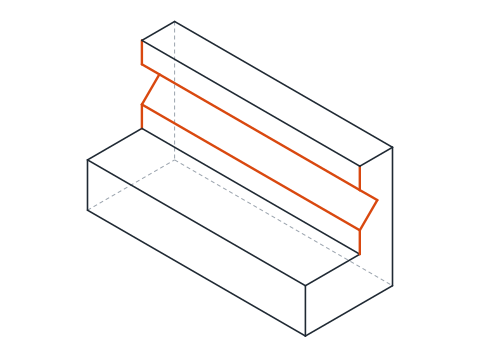
-
Percer les trous lamés
Les trous sont à 25 mm de chaque extrémité, à mi-chemin entre l'avant de la base et la paroi : leurs axes sont donc en x = 25 et 75, y = 12,5. Saisissez
_CYLINDER(CYLINDRE, aliasCYL), centre25,12.5,0, rayon 4,5, hauteur 20 : c'est le trou de Ø9. Puis le lamage : centre25,12.5,12, rayon 7,5, hauteur 8, de sorte qu'il débouche sur la face supérieure. Copiez les deux cylindres de 50 mm selon X avec_COPY(COPIER, aliasCO) et@50,0, et soustrayez les quatre du mors avec_SUBTRACT.Avec
_PRESSPULL(APPTIRER), vous pouvez faire la même chose sans cylindres : dessinez un cercle de Ø15 sur la face supérieure, lancez la commande, cliquez à l'intérieur du cercle et tirez-le vers le bas de 8 mm. La zone repoussée est retirée du solide.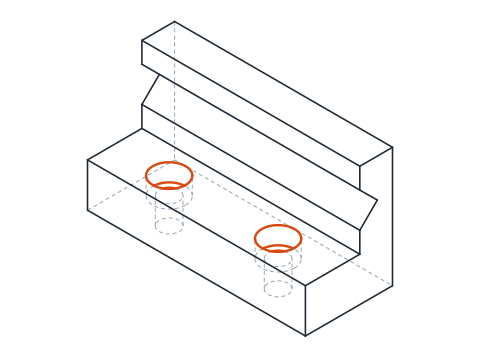
-
Chanfreiner l'arête supérieure et contrôler le volume
Saisissez
_CHAMFER(CHANFREIN, aliasCHA) et désignez l'arête arrière supérieure de la paroi. AutoCAD reconnaît le solide et demande laquelle des deux faces est la surface de base : acceptez l'une ou l'autre, entrez 2 pour les deux distances et sélectionnez de nouveau l'arête. Le chanfrein est taillé sur toute la longueur.Saisissez
_MASSPROP(PROPMECA) et sélectionnez le mors. Le volume doit être proche de 121 546 mm³. S'il ne l'est pas, une des soustractions manque ou une boîte est mal placée, et le volume vous le dit avant que le dessin ne le fasse.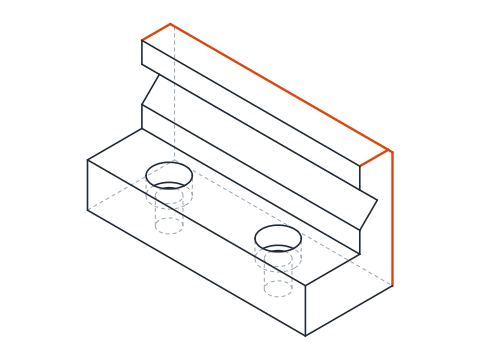
S'exercer à la conception en AutoCAD 3D : un mors d'étau plus grand
Modélisez seul un mors plus grand : base de 120 x 48 x 24, paroi de 18 d'épaisseur montant à 66, gorge en V de 20 de large et de 10 de profondeur centrée à 45 au-dessus du bas, trous de Ø11 à 30 mm de chaque extrémité avec des lamages de Ø18 x 9, et chanfrein de 2 mm sur l'arête arrière supérieure. La paroi commence à 30 mm de l'avant : l'origine du SCU pour le profil passe donc en 0,30,0. Son volume doit sortir proche de 209,3 cm³.
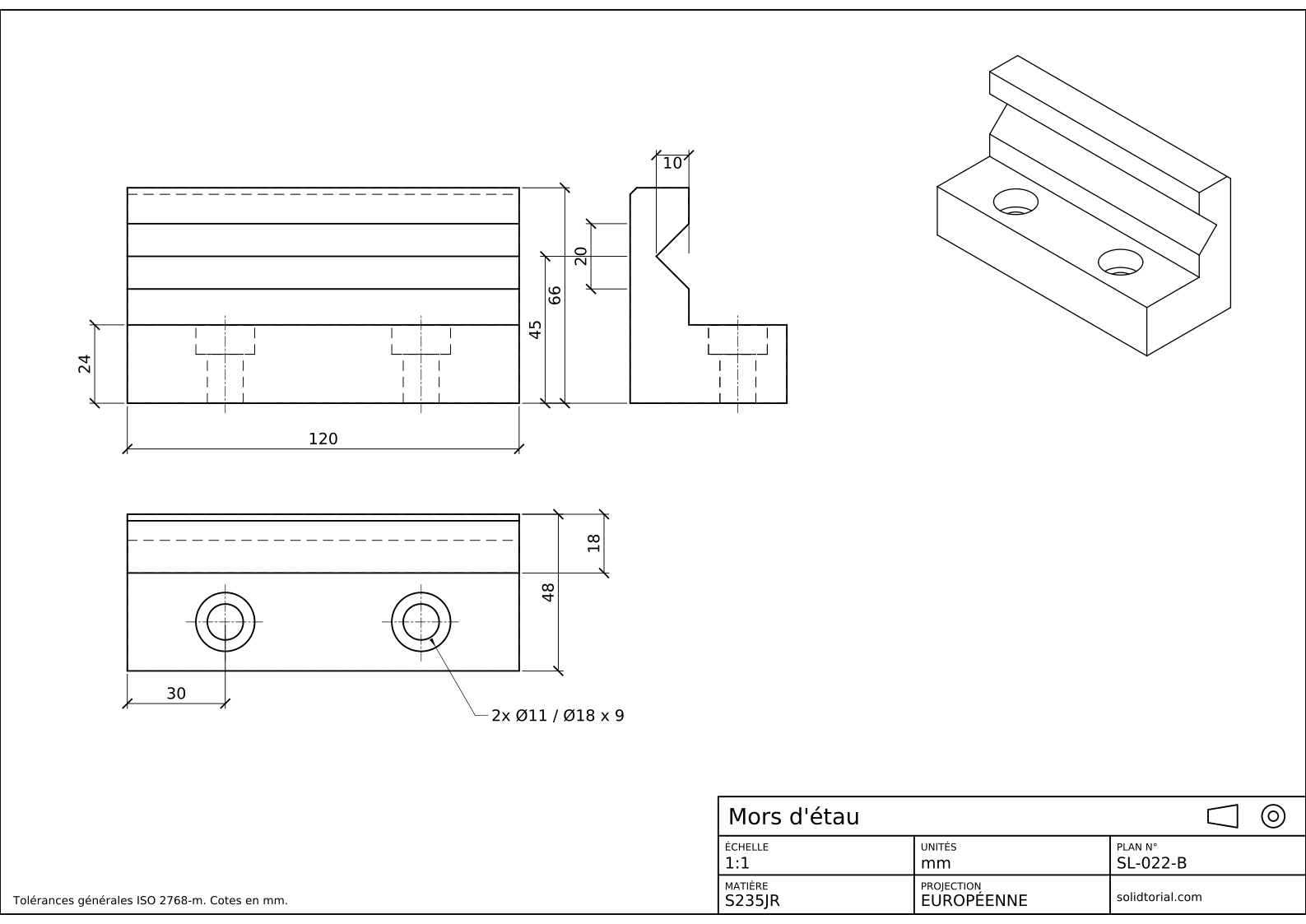
Planche métrique, projection ISO en premier dièdre, échelle 1:1 sur A3. Cliquez sur le dessin pour l'ouvrir en grand.
Afficher les fichiers de solution
Planche métrique, projection ISO en premier dièdre, échelle 1:1 sur A3. Cliquez sur le dessin pour l'ouvrir en grand.
Erreurs courantes de modélisation dans AutoCAD 3D
- Travailler dans AutoCAD LT. LT peut ouvrir des dessins 3D mais ne peut pas créer de solides. Les leçons 22 à 24 demandent la version complète.
- Profil non fermé. _EXTRUDE transforme une polyligne ouverte en surface, pas en solide, et _SUBTRACT la refuse alors. Fermez la polyligne avec _C.
- Oublier le SCU. Si le profil est dessiné dans le SCU général, il est à plat sur le sol et l'extrusion monte. Vérifiez où pointe l'icône du SCU avant de dessiner.
- Soustraire dans le mauvais ordre. La première sélection est ce que vous gardez, la seconde ce que vous retirez. Choisir le prisme en premier vous laisse un morceau de la gorge.
- Un lamage du mauvais côté. Un cylindre qui part de z = 0 creuse le lamage en bas. Le cylindre Ø15 part de 12 pour déboucher sur la face supérieure, là où va la tête de vis.
Extrusion, poussée-tirée et soustraction : trois façons de façonner un modèle AutoCAD 3D
La plupart des modèles AutoCAD 3D viennent de trois gestes. Les primitives comme _BOX et _CYLINDER donnent des solides simples à partir de quelques coordonnées. L'extrusion (_EXTRUDE) transforme un profil 2D fermé en solide, et c'est ainsi que toute forme qui n'est pas une primitive reçoit son volume. Les opérations booléennes, _UNION et _SUBTRACT, ajoutent ensuite des solides les uns aux autres ou les en retirent. _PRESSPULL fusionne les deux dernières : il extrude une zone fermée et l'ajoute au solide sur lequel elle se trouve ou l'en retire, en une seule étape.
AutoCAD ne garde aucun historique de ces opérations. Une fois la gorge soustraite, sa taille ne peut changer qu'en modifiant les faces du solide ou en le reconstruisant, ce qui est la principale différence avec les modeleurs paramétriques.
Du modèle AutoCAD 3D à l'impression 3D
Un logiciel de tranchage d'imprimante 3D lit les fichiers STL, un maillage de triangles. Exportez le mors avec la commande _STLOUT (SAUVESTL), sélectionnez le solide et choisissez un fichier binaire. Le STL des téléchargements de cette leçon a été fait à partir du même modèle, et le fichier STEP y est aussi pour les autres logiciels de CAO.
Questions sur la 3D dans AutoCAD
Peut-on faire de la modélisation 3D dans AutoCAD ?
Oui, avec la version complète d'AutoCAD. Il crée des solides, des surfaces et des maillages, et les outils de solides de cette leçon suffisent pour des pièces mécaniques comme ce mors. AutoCAD LT ne crée pas de modèles 3D.
Quelle est la différence entre _EXTRUDE et _PRESSPULL ?
_EXTRUDE crée un nouveau solide à partir d'un profil. _PRESSPULL agit sur une zone fermée à l'intérieur d'un solide existant et lui ajoute l'extrusion ou la retire, ce qui évite l'_UNION ou la _SUBTRACT séparée.
Pourquoi utiliser _MASSPROP sur un modèle ?
Elle donne le volume, le centre de gravité et d'autres propriétés d'un solide. Comparer le volume à la valeur attendue est un moyen rapide de vérifier que chaque opération a été faite.
Comment obtenir le dessin 2D à partir de ce modèle ?
C'est la leçon suivante. AutoCAD peut projeter des vues d'un solide sur une présentation et les garder liées au modèle.
Mis à jour: 14 octobre 2026