
Was diese Lektion zum Oberflächenzeichen behandelt
- Die Teile eines Oberflächenzeichens und die Bedeutung seines Balkens lesen.
- Das Zeichen einmal zeichnen und mit einem Attribut für den Ra-Wert zu einem Block machen.
- Ra 1,6, 0,8 und 3,2 auf die richtigen Flächen setzen, von außen auf die Fläche zeigend.
- Der Bohrung des Schlittens eine Passungstoleranz hinzufügen, Ø20 H7.
Maße sagen, wie groß eine Fläche ist. Sie sagen nichts darüber, wie glatt sie sein muss, und eine zu raue Gleitfläche verschleißt ihren Partner. Dafür gibt es das Oberflächenzeichen: ein kleines Häkchen auf einer Fläche, daneben die größte zulässige Rauheit, meist als Ra-Wert in Mikrometern.
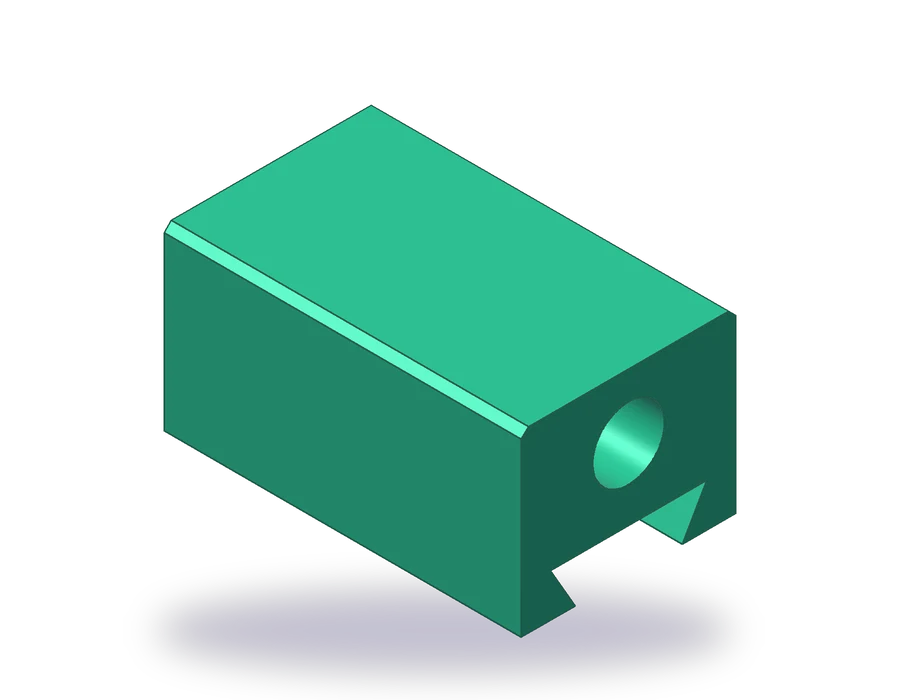
Das Bauteil ist ein Schlittenblock, 100 × 60 × 50 mm, mit einem 60°-Schwalbenschwanz entlang seiner Unterseite, der auf einer passenden Führung läuft, einer Bohrung Ø20 H7 über seine Länge und zwei angefasten Oberkanten. Seine Oberseite trägt Ra 1,6, die Flanken des Schwalbenschwanzes, die gleiten, tragen Ra 0,8 und die Seitenflächen Ra 3,2.
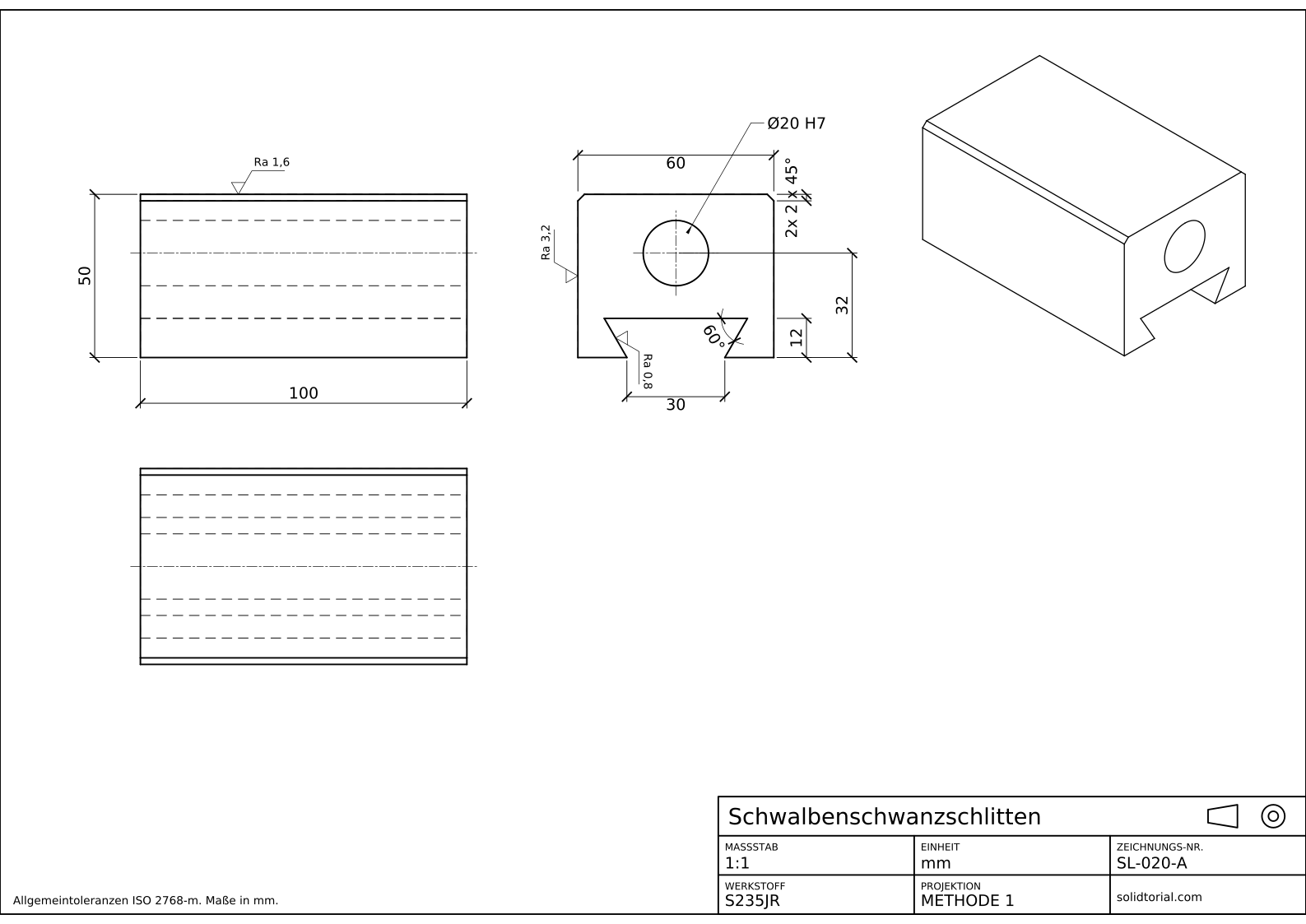
Metrisches Blatt, ISO-Projektionsmethode 1, Maßstab 1:1 auf A3. Klicken Sie auf die Zeichnung, um sie in voller Größe zu öffnen.
Befehle für ein Rauheitszeichen in AutoCAD
| Befehl | Deutscher Name | Kurzbefehl | Was er hier tut |
|---|---|---|---|
_LINE | LINIE | L | Die drei Ansichten und die Schenkel des Oberflächenzeichens zeichnen. |
_ATTDEF | ATTDEF | · | Dem Zeichen ein Attribut namens RA hinzufügen, damit jede Kopie ihren eigenen Wert tragen kann. |
_BLOCK | BLOCK | B | Das Zeichen und sein Attribut zu einem Block mit dem Basispunkt an der Spitze machen. |
_INSERT | EINFÜGE | I | Das Zeichen mit einer Drehung auf jede Fläche setzen und seinen Ra-Wert eintippen. |
_DIMDIAMETER | BEMDURCHM | DDI | Die Bohrung bemaßen und die Passung H7 hinter den gemessenen Wert setzen. |
Oberflächenangaben in einer Zeichnung eintragen, Schritt für Schritt
-
Die drei Ansichten des Schlittens zeichnen
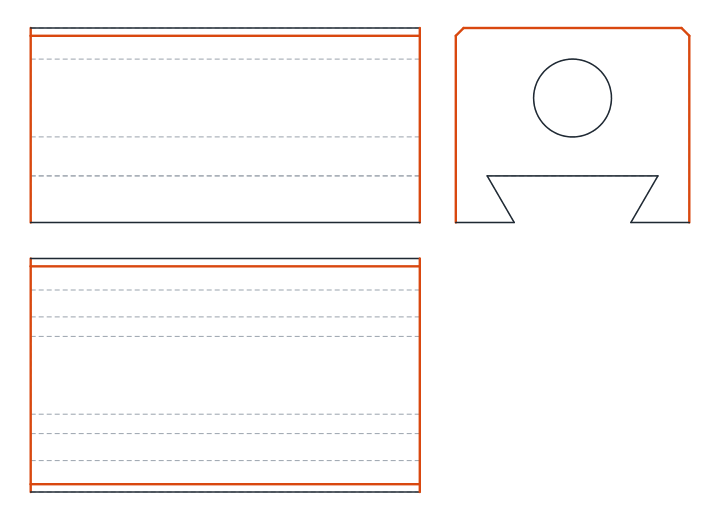
Zeichnen Sie die Vorderansicht, 100 × 50, darunter die Draufsicht und die Seitenansicht, 60 × 50. Der Schwalbenschwanz zeigt seine wahre Form in der Seitenansicht: Er öffnet sich an der Unterseite 30 mm breit, ist 12 mm tief, und seine Flanken neigen sich unter 60° zur Unterseite nach außen, die Nut ist also innen breiter als an ihrer Mündung. Zeichnen Sie eine Flanke mit polaren Koordinaten und spiegeln Sie sie an der senkrechten Mittellinie.
In der Seitenansicht ist die Bohrung ein Kreis Ø20 mit dem Mittelpunkt 32 mm über der Unterseite; in den anderen Ansichten ist sie ein Paar verdeckter Linien. Fasen Sie die beiden Oberkanten 2 × 45° an.
-
Das Oberflächenzeichen einmal zeichnen
Zeichnen Sie das Zeichen in voller Größe abseits der Ansichten. Zeichnen Sie von einem Punkt aus, der seine Spitze wird, einen kurzen Schenkel von 3,6 mm Höhe, der 30° links der Senkrechten geneigt ist, und einen langen Schenkel von 7,2 mm Höhe, der 30° rechts davon geneigt ist, sodass die beiden Schenkel 60° auseinanderliegen. Schließen Sie die Oberseite des kurzen Schenkels mit einem waagerechten Balken zum langen Schenkel: Der Balken bedeutet, dass die Fläche spanend bearbeitet werden muss. Schließen Sie mit einer waagerechten Linie von 10 mm Länge am oberen Ende des langen Schenkels ab, wo der Wert stehen wird.
-
Das Ra-Attribut ergänzen und den Block erstellen
Starten Sie
_ATTDEF(deutsch ATTDEF). Geben Sie ihm die Kennung RA, eine Eingabeaufforderung wie Rauheitswert und den Vorgabewert Ra 1,6, stellen Sie die Texthöhe auf 2,5 und setzen Sie es knapp über die waagerechte Linie. Starten Sie dann_BLOCK(deutsch BLOCK, AliasB), nennen Sie den Block FINISH, wählen Sie die Spitze des Zeichens als Basispunkt und wählen Sie die Linien und das Attribut.Ab jetzt ist das Zeichen ein einziges Objekt. Beim Einfügen fragt AutoCAD nach dem Wert, derselbe Block dient also für jede Fläche jeder Zeichnung.
-
Die Zeichen auf die Flächen setzen
Starten Sie
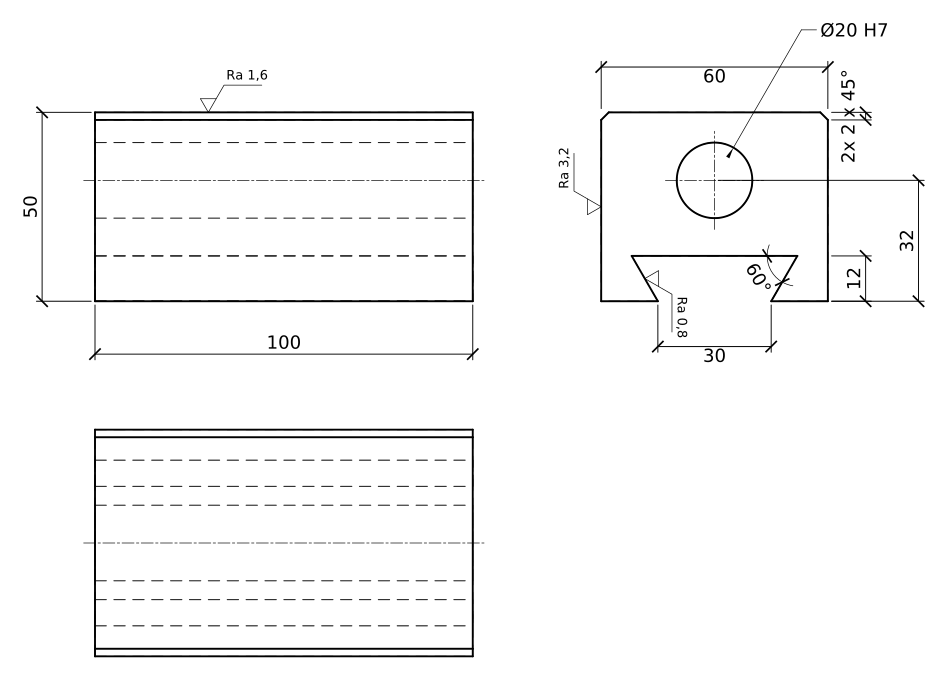
_INSERT(deutsch EINFÜGE, AliasI), wählen Sie FINISH und setzen Sie seine Spitze auf die Oberkante der Vorderansicht, auf die Außenseite des Materials. Tippen Sie Ra 1,6, wenn danach gefragt wird. Fügen Sie ihn noch einmal an einer Flanke des Schwalbenschwanzes in der Seitenansicht mit Ra 0,8 ein, gedreht, sodass die Spitze die geneigte Linie berührt, und noch einmal an der Seitenfläche mit Ra 3,2, um 90° gedreht.Das Zeichen zeigt immer von außerhalb des Teils auf die Fläche, und es kann auch auf einer Maßhilfslinie dieser Fläche sitzen. Sein Text soll wie der Maßtext von unten oder von rechts des Blatts lesbar sein.
-
Den Schlitten und die Bohrung H7 bemaßen
Bemaßen Sie den Block: 100, 60 und 50, die Öffnung des Schwalbenschwanzes 30, seine Tiefe 12 und seinen Flankenwinkel von 60°, den Bohrungsmittelpunkt bei 32 von der Unterseite und die Fasen als 2x 2 × 45°. Starten Sie für die Bohrung
_DIMDIAMETER(deutsch BEMDURCHM, AliasDDI), wählen Sie den Kreis, tippen SieT(die Option für Text, _T) und geben Sie<> H7ein. Die Klammern behalten das gemessene Ø20, und H7 sagt dem Zerspaner, welche Grenzen gelten: Bei einer Bohrung Ø20 bedeutet H7 zwischen 20,000 und 20,021 mm.
Übung zu Rauheitsangaben: ein breiterer Schlitten
Zeichnen Sie selbstständig einen breiteren Schlitten: 120 × 70 × 56 mm, einen 60°-Schwalbenschwanz mit 34 mm Öffnung und 14 mm Tiefe, eine Bohrung Ø25 H7, 36 mm über der Unterseite, und Fasen 2 × 45°. Fügen Sie Ihren Block FINISH an denselben drei Flächen mit denselben Werten ein: Ra 1,6 oben, Ra 0,8 an den Flanken des Schwalbenschwanzes und Ra 3,2 an den Seiten.
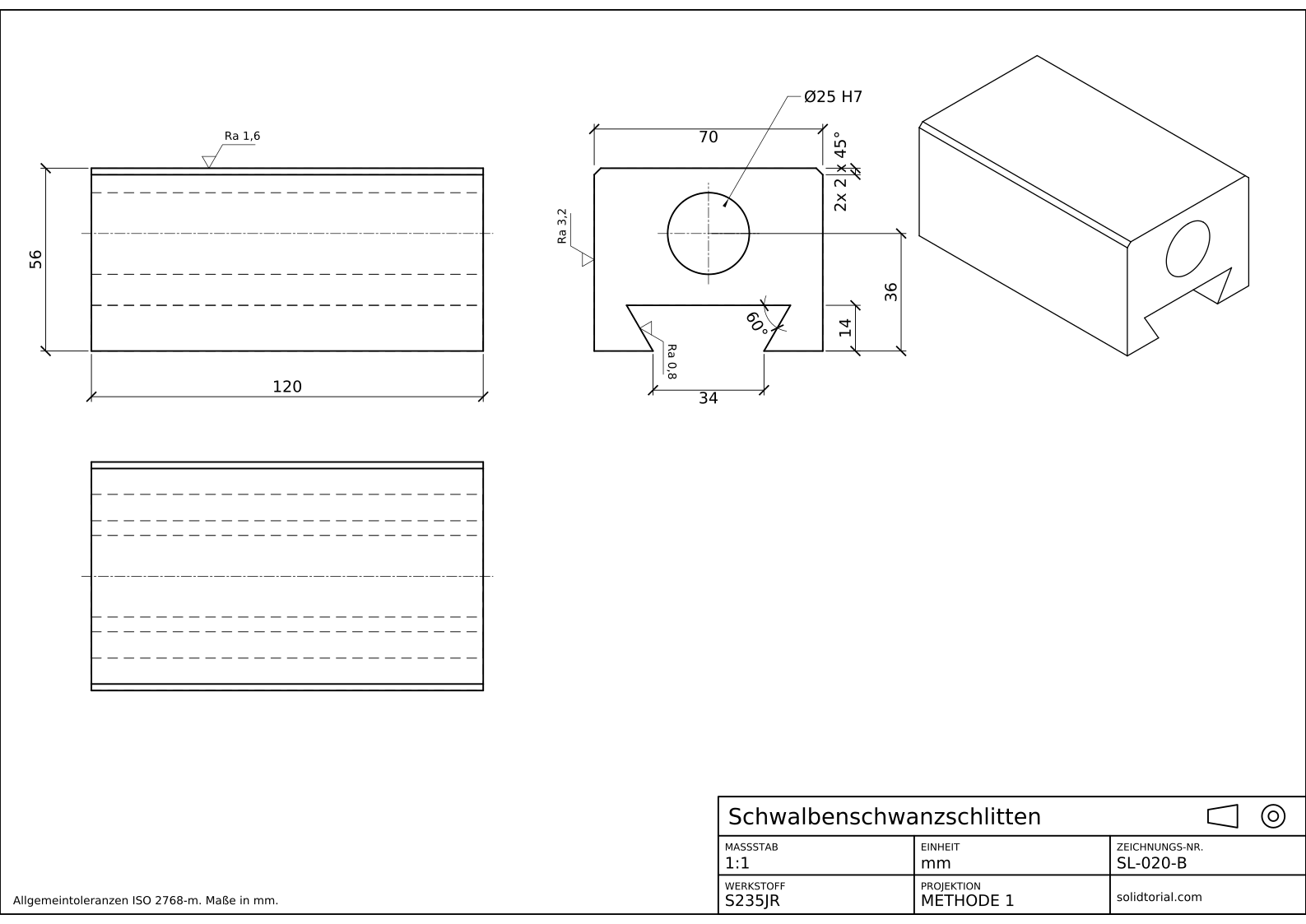
Metrisches Blatt, ISO-Projektionsmethode 1, Maßstab 1:1 auf A3. Klicken Sie auf die Zeichnung, um sie in voller Größe zu öffnen.
Lösungsdateien anzeigen
Metrisches Blatt, ISO-Projektionsmethode 1, Maßstab 1:1 auf A3. Klicken Sie auf die Zeichnung, um sie in voller Größe zu öffnen.
Häufige Fehler bei Oberflächenangaben in Zeichnungen
- Das Zeichen im Material. Die Spitze berührt die Fläche von außen. Innen gesetzt, zeigt es auf eine Fläche, die das Teil nicht hat.
- Den Balken vergessen. Ohne ihn nennt das Zeichen nur eine Rauheit, gleich nach welchem Verfahren. Mit Balken ist spanende Bearbeitung verlangt; mit einem kleinen Kreis stattdessen darf kein Material abgetragen werden.
- Den Block zerlegen, um seinen Wert zu ändern. Klicken Sie den Block stattdessen doppelt an: Der Dialog zum Bearbeiten der Attribute ändert den Ra-Wert, und der Block bleibt ganz.
- Einheiten mischen. Eine ISO-Zeichnung gibt Ra in Mikrometern an. Eine ASME-Zeichnung gibt ihn in Mikrozoll an, aus 1,6 wird also 63, nicht 1,6.
- Eine Oberflächenangabe an jeder Fläche. Geben Sie sie für die Flächen an, die sie brauchen, und decken Sie den Rest mit einem allgemeinen Hinweis ab. Eine Zeichnung voller Zeichen ist schwerer zu lesen und teurer zu fertigen.
Ra-Tabelle für die Oberflächengüte: Mikrometer und Mikrozoll
Ra ist der arithmetische Mittelwert der Abweichungen des Oberflächenprofils von seiner Mittellinie. ISO-Zeichnungen geben ihn in Mikrometern (µm) an, US-Zeichnungen in Mikrozoll (µin), und die üblichen Werte entsprechen sich wie folgt.
| Ra in µm | Ra in µin |
|---|---|
| 0,4 | 16 |
| 0,8 | 32 |
| 1,6 | 63 |
| 3,2 | 125 |
| 6,3 | 250 |
| 12,5 | 500 |
Rz und Ra im Vergleich und weitere Angaben am Zeichen
Ra mittelt das Profil, ein einzelner tiefer Kratzer verändert es also kaum. Rz misst die Höhe zwischen den höchsten Spitzen und den tiefsten Tälern und reagiert auf diesen Kratzer, weshalb Dichtflächen oft einen Rz-Wert tragen. Neben dem Wert kann das Zeichen das Verfahren, die Rillenrichtung (die Richtung der Bearbeitungsspuren) und eine Bearbeitungszugabe angeben, jedes an seiner eigenen Stelle um die Schenkel.
Viele Zeichnungen nennen für diese Zeichen noch ISO 1302. Diese Norm wurde 2021 durch ISO 21920-1 ersetzt, die dasselbe Grundzeichen beibehält. In den Vereinigten Staaten ist die Referenz ASME Y14.36.
Häufige Fragen zur Rauheit Ra
Was bedeutet Ra 1,6 in einer Zeichnung?
Dass der arithmetische Mittenrauwert dieser Fläche 1,6 Mikrometer nicht überschreiten darf. In einer US-Zeichnung wird dieselbe Anforderung als 63 Mikrozoll geschrieben.
Was ist der Unterschied zwischen den drei Oberflächenzeichen?
Das einfache Häkchen nennt nur eine Anforderung. Ein Balken über seiner Oberseite bedeutet, dass Material abgetragen werden muss, zum Beispiel durch spanende Bearbeitung. Ein kleiner Kreis im V bedeutet, dass die Fläche so bleiben muss, wie sie ist, ohne Materialabtrag.
Hat AutoCAD ein Oberflächenzeichen?
Nicht als Standardbefehl im reinen AutoCAD. Üblich ist der Weg dieser Lektion: ein Block mit einem Attribut für den Wert, in einer Vorlage oder Blockbibliothek gespeichert, sodass er immer zur Hand ist.
Was bedeutet H7 hinter einem Durchmesser?
Es ist eine Toleranzklasse nach ISO 286 für Bohrungen. H legt die untere Grenze auf das Nennmaß, und 7 bestimmt die Breite des Toleranzfelds, die bei einer Bohrung Ø20 21 Mikrometer beträgt.
Aktualisiert: 8. Oktober 2026