
O que esta lição de modelagem 3D no AutoCAD cobre
- Preparar o AutoCAD para o trabalho 3D: espaço de trabalho, vista e estilo visual.
- Construir sólidos com _BOX e uni-los com _UNION.
- Extrudar um perfil fechado desenhado em um UCS girado e cortá-lo com _SUBTRACT.
- Conferir o modelo com _MASSPROP e exportá-lo para impressão 3D.
Até aqui, toda peça do bootcamp foi desenhada em vistas planas. A partir desta lição você constrói a própria peça como um sólido 3D, e as vistas vêm depois, a partir do modelo. O AutoCAD não é um modelador paramétrico como os programas mecânicos específicos, mas suas ferramentas de sólidos bastam para peças como esta, e um sólido pode ser medido, cortado, impresso e transformado em desenho.
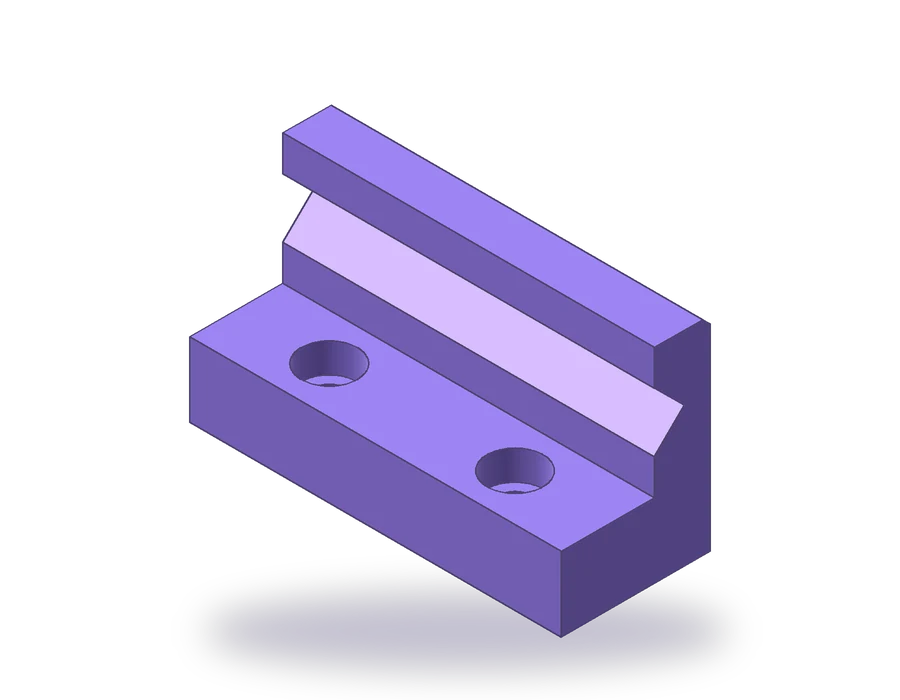
A peça é um mordente macio para uma morsa de bancada: uma base de 100 x 40 x 20 mm, uma parede de 15 mm de espessura subindo até 55 mm ao longo do fundo dela, um canal em V de 90° com 16 mm de largura e 8 mm de profundidade ao longo da face da parede para segurar barras redondas, dois furos com rebaixo para parafusos M8 e um chanfro de 2 mm na aresta superior de trás. Você precisa da versão completa do AutoCAD: o AutoCAD LT não cria sólidos 3D.
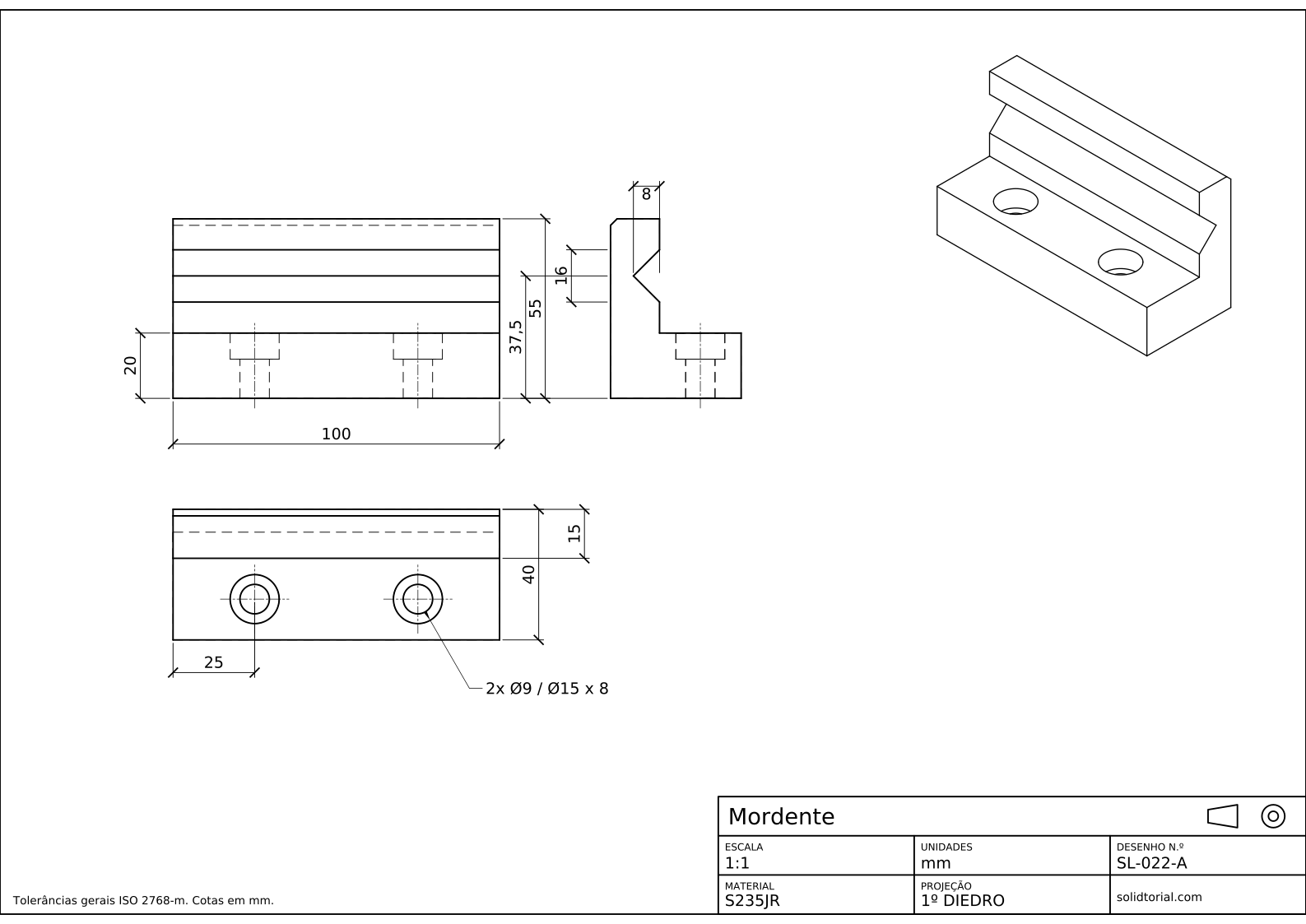
Folha métrica, projeção ISO no primeiro diedro, escala 1:1 em A3. Clique no desenho para abri-lo em tamanho real.
Comandos 3D do AutoCAD usados para modelar o mordente
| Comando | Nome localizado | Alias | O que faz aqui |
|---|---|---|---|
_BOX | CAIXA | · | Crie a base e a parede como dois sólidos retangulares a partir das coordenadas dos cantos. |
_UNION | UNIAO | UNI | Una a base e a parede em um só sólido. |
_UCS | UCS | · | Coloque o plano XY na ponta da peça para desenhar o perfil em V e depois volte ao sistema mundial. |
_PLINE | PLINHA | PL | Desenhe o perfil triangular fechado do canal em V. |
_EXTRUDE | EXTRUSAO | EXT | Transforme o triângulo em um prisma de 100 mm de comprimento. |
_SUBTRACT | SUBTRAIR | SU | Corte do mordente o prisma e os cilindros dos furos. |
_CYLINDER | CILINDRO | CYL | Crie os furos de Ø9 e seus rebaixos de Ø15. |
_PRESSPULL | EMPURRARPUXAR | · | Outro jeito de cortar um furo: empurrar para dentro do sólido um círculo desenhado em uma face. |
Como construir o modelo 3D no AutoCAD, passo a passo
-
Prepare uma vista 3D
Mude para o espaço de trabalho de modelagem 3D pelo ícone de engrenagem da barra de status, para que a faixa de opções mostre as ferramentas de sólidos. Clique no canto do ViewCube entre as faces superior, frontal e direita para olhar o desenho do sudeste, e escolha um estilo visual sombreado, como o sombreado com arestas, nos controles da viewport no canto superior esquerdo. Confira que o UCS é o mundial.
-
Crie a base e a parede com BOX
Digite
_BOX(CAIXA), informe0,0,0para o primeiro canto e@100,40,20para o oposto: essa é a base. Execute oBOXde novo de0,25,20a@100,15,35: a parede fica sobre a base ao longo do fundo dela, com 15 mm de espessura, chegando a 55 mm.Digite
UNI(alias do comando_UNION,UNIAO), selecione as duas caixas e pressione Enter. Elas viram um só sólido, e a linha onde se encontravam desaparece.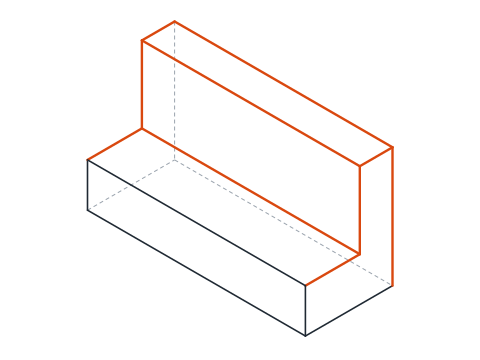
-
Desenhe o perfil em V na ponta da parede
O canal corre ao longo do X, então o perfil dele fica no plano YZ. Digite
_UCSe defina-o com três pontos: origem0,25,0, um ponto no novo eixo X0,26,0e um ponto no novo plano XY0,25,1. O novo eixo X entra pela profundidade do mordente a partir da face da parede, o Y aponta para cima e o Z corre ao longo da peça.Neste UCS o canal fica centrado 37,5 mm acima, a meio caminho entre o topo da base e o topo da parede. Digite
PL(alias do comando_PLINE,PLINHA) e informe0,29.5,@8,8,@-8,8e_Cpara fechar: um triângulo de 16 mm de largura na face e 8 mm de profundidade. -
Extrude o perfil e subtraia
Digite
EXT(alias do comando_EXTRUDE,EXTRUSAO), selecione o triângulo e informe 100 como altura: o prisma corre por todo o comprimento do mordente ao longo do eixo Z do UCS atual. DigiteSU(alias do comando_SUBTRACT,SUBTRAIR), selecione o mordente, pressione Enter, selecione o prisma e pressione Enter de novo. O canal está cortado. Digite_UCSe pressione Enter para voltar ao mundial.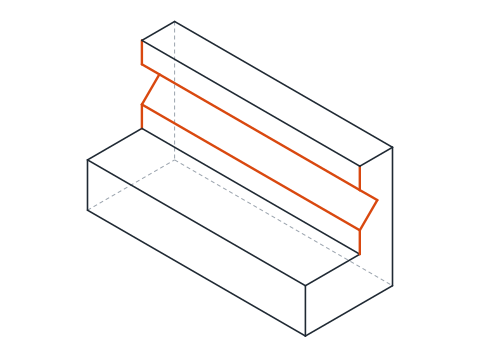
-
Corte os furos com rebaixo
Os furos ficam a 25 mm de cada extremidade, a meio caminho entre a frente da base e a parede, então os eixos deles estão em x = 25 e 75, y = 12,5. Digite
CYL(alias do comando_CYLINDER,CILINDRO), centro25,12.5,0, raio 4,5, altura 20: é o furo de Ø9. Depois o rebaixo: centro25,12.5,12, raio 7,5, altura 8, para que se abra na face superior. Copie os dois cilindros 50 mm ao longo do X comCOe@50,0, e subtraia os quatro do mordente comSU.Com o
_PRESSPULL(EMPURRARPUXAR) você faz o mesmo sem cilindros: desenhe um círculo de Ø15 na face superior, execute o_PRESSPULL, clique dentro do círculo e arraste-o 8 mm para baixo. A área empurrada é removida do sólido.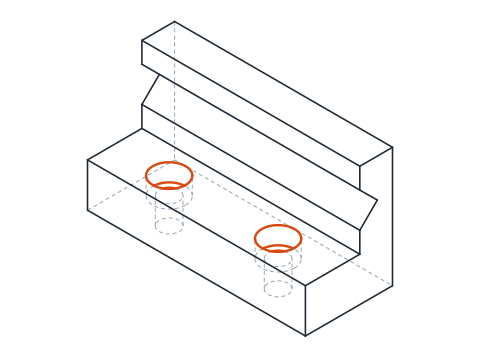
-
Chanfre a aresta de cima e confira o volume
Digite
CHA(alias do comando_CHAMFER,CHANFRO) e escolha a aresta superior de trás da parede. O AutoCAD reconhece o sólido e pergunta qual das duas faces é a superfície base: aceite qualquer uma, informe 2 para as duas distâncias e selecione a aresta de novo. O chanfro é cortado ao longo de todo o comprimento.Digite
_MASSPROP(PROPMASS) e selecione o mordente. O volume deve ficar perto de 121 546 mm³. Se não ficar, falta uma das subtrações ou uma caixa está no lugar errado, e o volume avisa antes do desenho.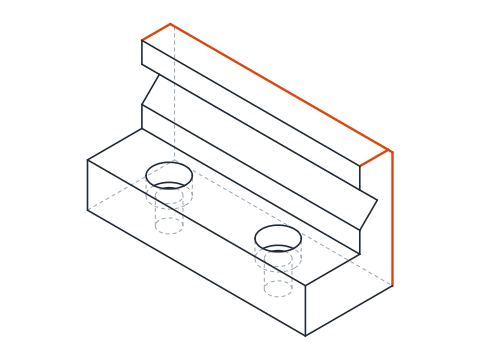
Prática de projeto 3D no AutoCAD: um mordente maior
Modele por conta própria um mordente maior: base de 120 x 48 x 24, parede de 18 de espessura subindo até 66, um canal em V de 20 de largura e 10 de profundidade centrado a 45 acima da base, furos de Ø11 a 30 mm de cada extremidade com rebaixos de Ø18 x 9, e um chanfro de 2 mm na aresta superior de trás. A parede começa a 30 mm da frente, então a origem do UCS para o perfil passa para 0,30,0. O volume dele deve ficar perto de 209,3 cm³.
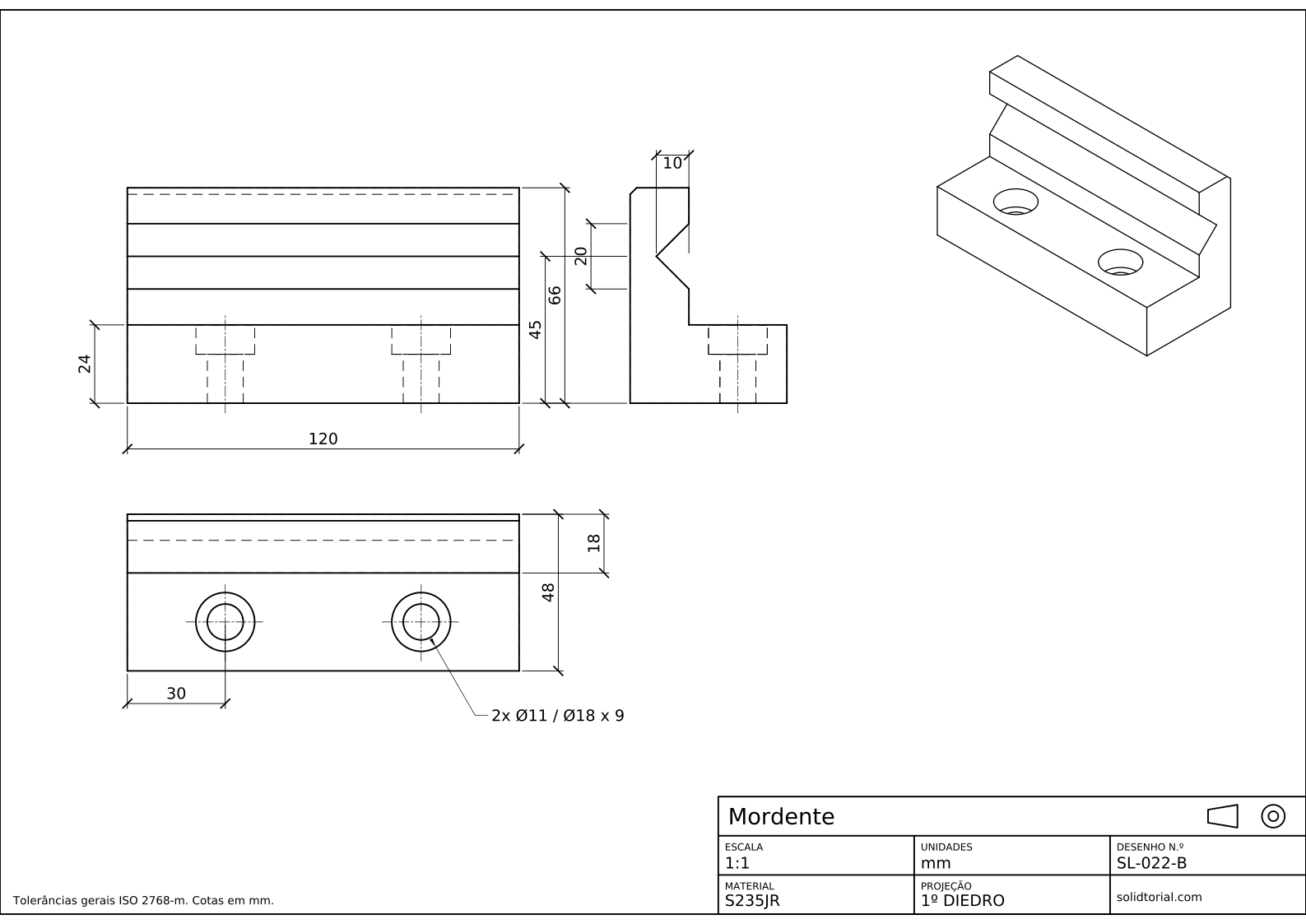
Folha métrica, projeção ISO no primeiro diedro, escala 1:1 em A3. Clique no desenho para abri-lo em tamanho real.
Mostrar os arquivos da solução
Folha métrica, projeção ISO no primeiro diedro, escala 1:1 em A3. Clique no desenho para abri-lo em tamanho real.
Erros comuns na modelagem 3D no AutoCAD
- Trabalhar no AutoCAD LT. O LT abre desenhos 3D, mas não cria sólidos. As lições 22 a 24 exigem a versão completa.
- Perfil não fechado. O
_EXTRUDEtransforma uma polilinha aberta em uma superfície, não em um sólido, e o_SUBTRACTentão a recusa. Feche a polilinha com _C. - Esquecer o UCS. Se o perfil for desenhado no UCS mundial, ele fica deitado no chão e a extrusão sobe. Confira para onde aponta o ícone do UCS antes de desenhar.
- Subtrair na ordem errada. A primeira seleção é o que você mantém, a segunda é o que você retira. Escolher o prisma primeiro deixa você com um pedaço do canal.
- Rebaixo pelo lado errado. Um cilindro que parte de z = 0 corta o rebaixo embaixo. O cilindro de Ø15 parte de 12 para se abrir na face superior, onde vai a cabeça do parafuso.
EXTRUDE, PRESSPULL e SUBTRACT: três jeitos de dar forma a um modelo 3D no AutoCAD
A maioria dos modelos 3D do AutoCAD vem de três movimentos. As primitivas, como _BOX e _CYLINDER, dão sólidos simples a partir de algumas coordenadas. O _EXTRUDE transforma um perfil 2D fechado em sólido, que é como qualquer forma que não seja uma primitiva ganha volume. As operações booleanas, _UNION e _SUBTRACT, somam e retiram sólidos uns dos outros. O _PRESSPULL junta as duas últimas: extruda uma área fechada e a soma ao sólido sobre o qual está, ou a retira dele, em um só passo.
O AutoCAD não guarda histórico dessas operações. Depois que o canal é subtraído, o tamanho dele só pode mudar editando as faces do sólido ou refazendo-o, que é a principal diferença em relação aos modeladores paramétricos.
Do modelo AutoCAD 3D à impressão 3D
Um fatiador de impressora 3D lê arquivos STL, uma malha de triângulos. Exporte o mordente com o comando _STLOUT (EXPSTL), selecione o sólido e escolha um arquivo binário. O STL dos downloads desta lição foi feito a partir do mesmo modelo, e o arquivo STEP também está lá, para outros programas de CAD.
Dúvidas sobre o AutoCAD 3D
É possível fazer modelagem 3D no AutoCAD?
Sim, com a versão completa do AutoCAD. Ele cria sólidos, superfícies e malhas, e as ferramentas de sólidos usadas nesta lição bastam para peças mecânicas como este mordente. O AutoCAD LT não cria modelos 3D.
Qual é a diferença entre _EXTRUDE e _PRESSPULL?
O _EXTRUDE cria um sólido novo a partir de um perfil. O _PRESSPULL trabalha em uma área fechada dentro de um sólido existente e soma a extrusão a ele ou a retira, poupando o _UNION ou o _SUBTRACT à parte.
Para que usar o _MASSPROP em um modelo?
Ele informa o volume, o centro de gravidade e outras propriedades de um sólido. Comparar o volume com o valor esperado é uma forma rápida de conferir que todas as operações foram feitas.
Como obter o desenho 2D a partir deste modelo?
Isso é a próxima lição. O AutoCAD pode projetar vistas de um sólido em um layout e mantê-las ligadas ao modelo.
Atualizado em: 14 de outubro de 2026