
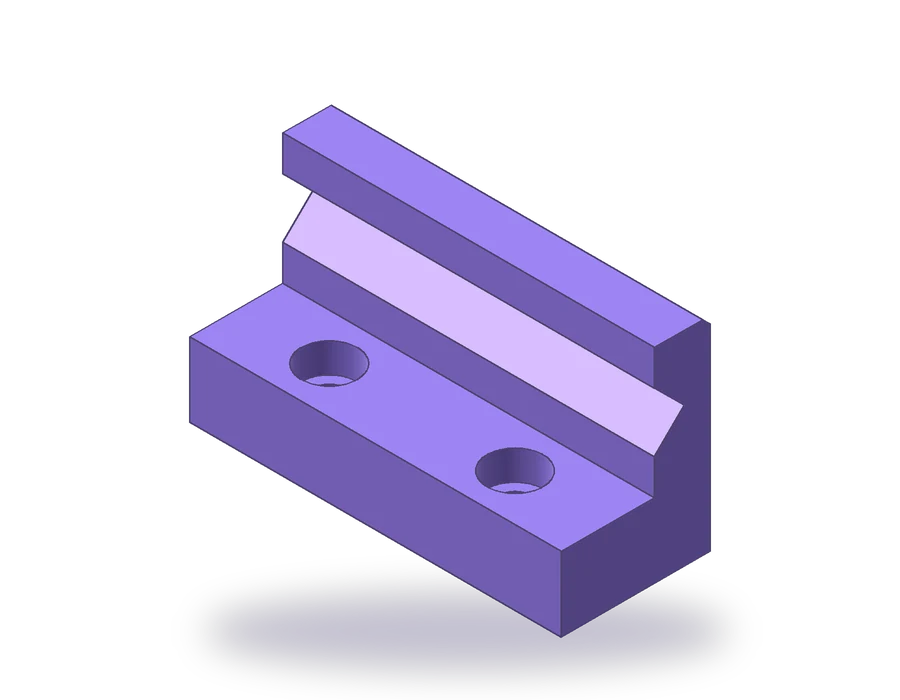
Cosa copre questa lezione su AutoCAD 3D
- Preparare AutoCAD per il lavoro 3D: ambiente di lavoro, vista e stile di visualizzazione.
- Costruire solidi con _BOX e unirli con _UNION.
- Estrudere un profilo chiuso disegnato in un UCS ruotato e tagliarlo con _SUBTRACT.
- Controllare il modello con _MASSPROP ed esportarlo per la stampa 3D.
Finora ogni pezzo del corso è stato disegnato in viste piane. Da questa lezione costruisci il pezzo stesso come solido 3D, e le viste vengono dopo dal modello. AutoCAD non è un modellatore parametrico come i programmi meccanici dedicati, ma i suoi strumenti per i solidi bastano per pezzi come questo, e un solido si può misurare, tagliare, stampare e trasformare in un disegno.
Il pezzo è una ganascia morbida per una morsa da banco: una base 100 x 40 x 20 mm, una parete spessa 15 mm che sale fino a 55 mm lungo il suo retro, una gola a V di 90° larga 16 mm e profonda 8 mm lungo la faccia della parete per trattenere barre tonde, due fori con svasatura cilindrica per viti M8 e uno smusso di 2 mm sul bordo superiore posteriore. Serve la versione completa di AutoCAD: AutoCAD LT non crea solidi 3D.
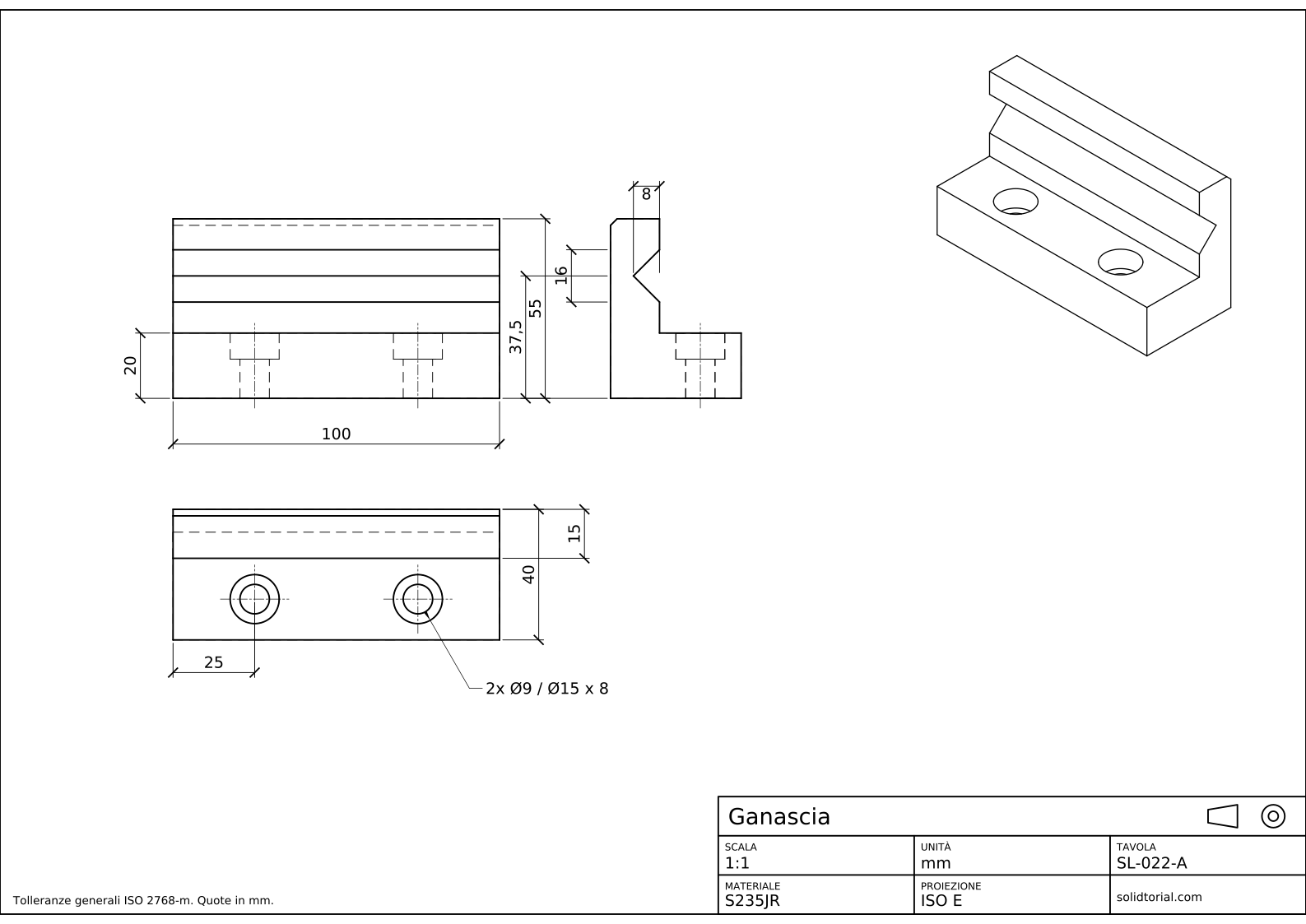
Tavola metrica, proiezione ISO in primo diedro, scala 1:1 su A3. Fai clic sul disegno per aprirlo a dimensione reale.
Comandi 3D di AutoCAD usati per modellare la ganascia
| Comando | Nome localizzato | Alias | A cosa serve qui |
|---|---|---|---|
_BOX | PARALLELEPIPEDO | · | Crea la base e la parete come due solidi rettangolari a partire dalle coordinate degli spigoli. |
_UNION | UNIONE | UNI | Unisce la base e la parete in un unico solido. |
_UCS | UCS | · | Colloca il piano XY sull'estremità del pezzo per disegnare il profilo a V, poi torna al sistema globale. |
_PLINE | PLINEA | PL | Disegna il profilo triangolare chiuso della gola a V. |
_EXTRUDE | ESTRUDI | EXT | Trasforma il triangolo in un prisma lungo 100 mm. |
_SUBTRACT | SOTTRAI | SU | Taglia dalla ganascia il prisma e i cilindri dei fori. |
_CYLINDER | CILINDRO | CYL | Crea i fori Ø9 e le loro svasature Ø15. |
_PRESSPULL | PREMTRASC | · | Un modo alternativo per tagliare un foro: spingere nel solido un cerchio disegnato su una faccia. |
Come costruire il modello 3D in AutoCAD, passo dopo passo
-
Prepara una vista 3D
Passa all'ambiente di lavoro di modellazione 3D dall'icona a forma di ingranaggio nella barra di stato, in modo che la barra multifunzione mostri gli strumenti per i solidi. Clicca l'angolo del ViewCube tra Alto, Fronte e Destra per guardare il disegno da sud-est, e scegli uno stile di visualizzazione ombreggiato, come ombreggiato con spigoli, nei comandi della finestra in alto a sinistra. Controlla che l'UCS sia quello globale.
-
Crea la base e la parete con PARALLELEPIPEDO
Digita
_BOX(PARALLELEPIPEDO), inserisci0,0,0per il primo spigolo e@100,40,20per quello opposto: è la base. Esegui di nuovo_BOXda0,25,20a@100,15,35: la parete sta sopra la base lungo il suo retro, spessa 15 mm e alta fino a 55 mm.Digita
_UNION(UNIONE, aliasUNI), seleziona entrambi i parallelepipedi e premi Invio. Diventano un unico solido e la linea in cui si incontravano scompare.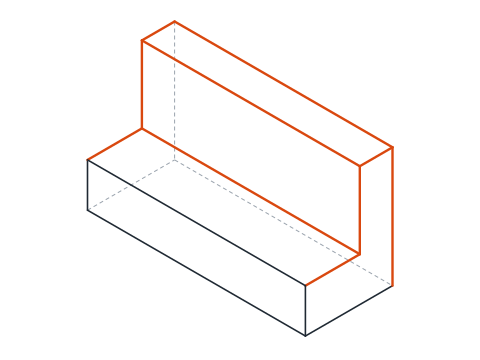
-
Disegna il profilo a V sull'estremità della parete
La gola corre lungo X, quindi il suo profilo giace nel piano YZ. Digita
_UCSe definiscilo con tre punti (opzione _3): origine0,25,0, un punto sul nuovo asse X0,26,0e un punto sul nuovo piano XY0,25,1. Il nuovo asse X corre nella profondità della ganascia a partire dalla faccia della parete, Y punta verso l'alto e Z corre lungo il pezzo.In questo UCS la gola è centrata a 37,5 mm di altezza, a metà tra la sommità della base e la sommità della parete. Digita
_PLINE(PLINEA, aliasPL) e inserisci0,29.5,@8,8,@-8,8e_Cper chiudere: un triangolo largo 16 mm sulla faccia e profondo 8 mm. -
Estrudi il profilo e sottrailo
Digita
_EXTRUDE(ESTRUDI, aliasEXT), seleziona il triangolo e inserisci 100 come altezza: il prisma corre per tutta la lunghezza della ganascia lungo l'asse Z dell'UCS corrente. Digita_SUBTRACT(SOTTRAI, aliasSU), seleziona la ganascia, premi Invio, seleziona il prisma e premi di nuovo Invio. La gola è tagliata. Digita_UCSe premi Invio per tornare al sistema globale.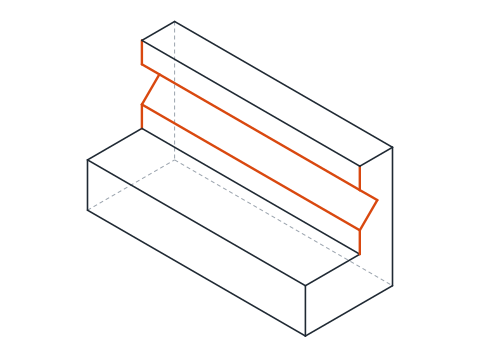
-
Taglia i fori con svasatura cilindrica
I fori stanno a 25 mm da ciascuna estremità, a metà tra il fronte della base e la parete, quindi i loro assi sono a x = 25 e 75, y = 12,5. Digita
_CYLINDER(CILINDRO, aliasCYL), centro25,12.5,0, raggio 4,5, altezza 20: è il foro Ø9. Poi la svasatura: centro25,12.5,12, raggio 7,5, altezza 8, così si apre sulla faccia superiore. Copia entrambi i cilindri di 50 mm lungo X con_COPY(COPIA, aliasCO) e@50,0, e sottrai i quattro dalla ganascia con_SUBTRACT.Con
_PRESSPULL(PREMTRASC) puoi fare lo stesso senza cilindri: disegna un cerchio Ø15 sulla faccia superiore, poi esegui_PRESSPULL, clicca dentro il cerchio e trascinalo verso il basso di 8 mm. L'area spinta viene asportata dal solido.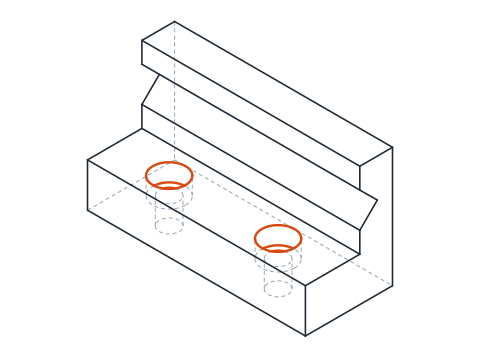
-
Smussa il bordo superiore e controlla il volume
Digita
_CHAMFER(CIMA, aliasCHA) e scegli il bordo superiore posteriore della parete. AutoCAD riconosce il solido e chiede quale delle due facce sia la superficie base: accetta una qualsiasi, inserisci 2 per entrambe le distanze e seleziona di nuovo il bordo. Lo smusso viene tagliato per tutta la lunghezza.Digita
_MASSPROP(PROPMASS) e seleziona la ganascia. Il volume deve essere vicino a 121 546 mm³. Se non lo è, manca una delle sottrazioni o un parallelepipedo è nel posto sbagliato, e il volume te lo dice prima del disegno.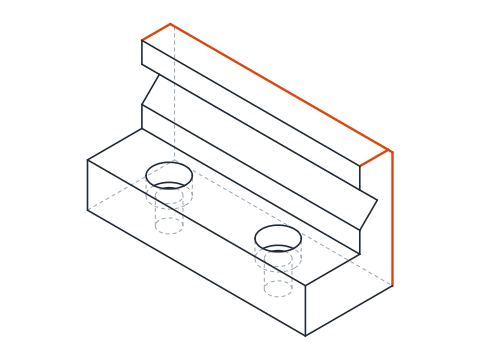
Esercizio di modellazione 3D in AutoCAD: una ganascia più grande
Modella da solo una ganascia più grande: base 120 x 48 x 24, parete spessa 18 alta fino a 66, una gola a V larga 20 e profonda 10 centrata a 45 dal fondo, fori Ø11 a 30 mm da ciascuna estremità con svasature Ø18 x 9, e uno smusso di 2 mm sul bordo superiore posteriore. La parete parte a 30 mm dal fronte, quindi l'origine dell'UCS per il profilo si sposta in 0,30,0. Il suo volume dovrebbe risultare vicino a 209,3 cm³.
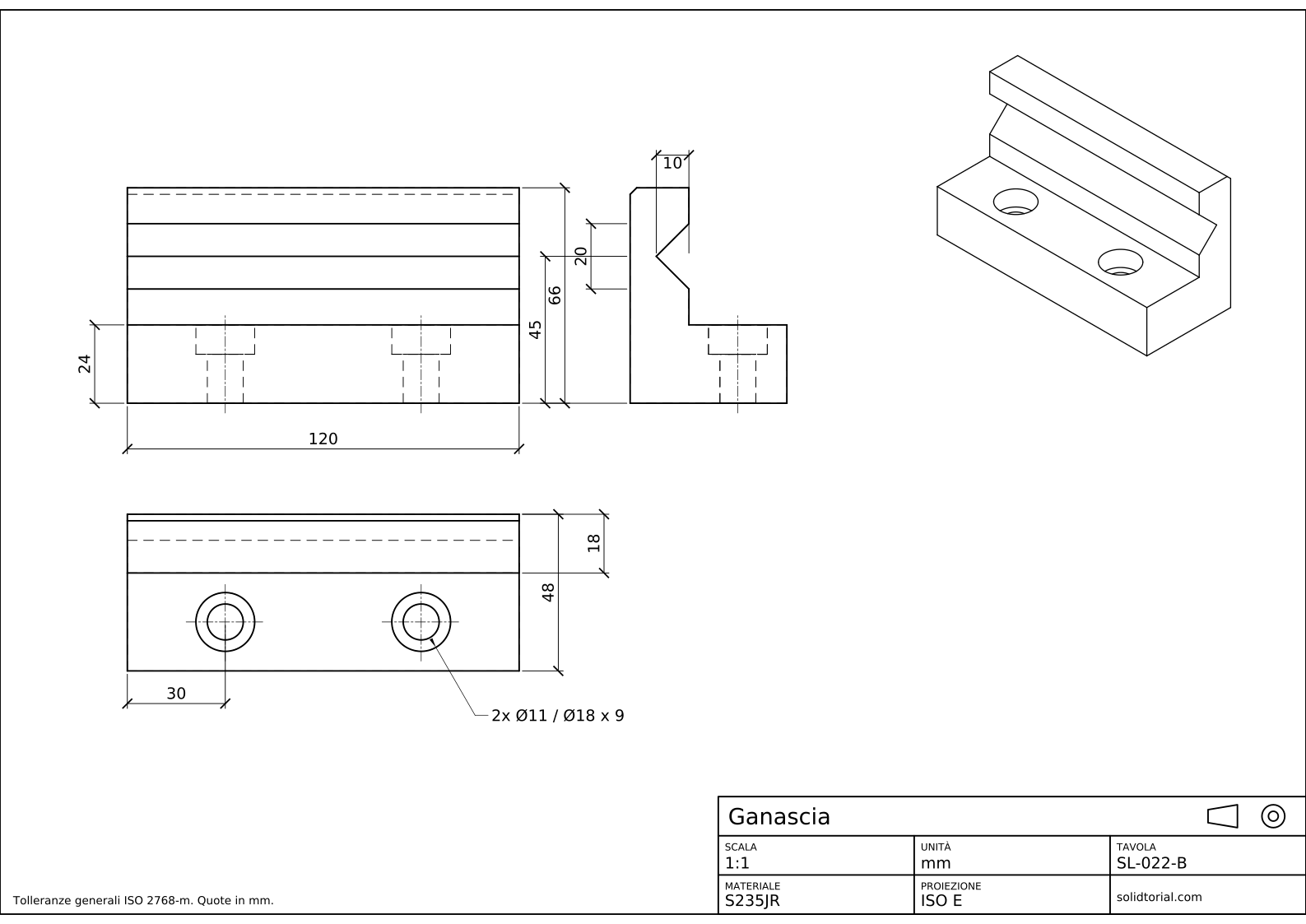
Tavola metrica, proiezione ISO in primo diedro, scala 1:1 su A3. Fai clic sul disegno per aprirlo a dimensione reale.
Mostra i file di soluzione
Tavola metrica, proiezione ISO in primo diedro, scala 1:1 su A3. Fai clic sul disegno per aprirlo a dimensione reale.
Errori frequenti nella modellazione 3D di AutoCAD
- Lavorare in AutoCAD LT. LT può aprire disegni 3D ma non può creare solidi. Le lezioni da 22 a 24 richiedono la versione completa.
- Profilo non chiuso.
_EXTRUDEtrasforma una polilinea aperta in una superficie, non in un solido, e_SUBTRACTpoi la rifiuta. Chiudi la polilinea con_C. - Dimenticare l'UCS. Se il profilo viene disegnato nell'UCS globale, giace piatto a terra e l'estrusione va verso l'alto. Controlla dove punta l'icona dell'UCS prima di disegnare.
- Sottrarre nell'ordine sbagliato. La prima selezione è ciò che conservi, la seconda è ciò che asporti. Scegliere prima il prisma ti lascia con un pezzo della gola.
- Svasatura dal lato sbagliato. Un cilindro che parte da z = 0 taglia la svasatura in basso. Il cilindro Ø15 parte da 12 per aprirsi sulla faccia superiore, dove va la testa della vite.
ESTRUDI, PREMTRASC e SOTTRAI: tre modi di dare forma a un modello 3D di AutoCAD
La maggior parte dei modelli 3D di AutoCAD nasce da tre mosse. Le primitive come _BOX e _CYLINDER danno solidi semplici da poche coordinate. _EXTRUDE trasforma un profilo 2D chiuso in un solido, ed è così che ogni forma che non è una primitiva ottiene il suo volume. Le operazioni booleane, _UNION e _SUBTRACT, aggiungono e tolgono poi solidi gli uni dagli altri. _PRESSPULL fonde le ultime due: estrude un'area chiusa e la aggiunge al solido su cui sta, o la toglie, in un solo passo.
AutoCAD non conserva nessuna cronologia di queste operazioni. Una volta sottratta la gola, la sua dimensione si può cambiare solo modificando le facce del solido o ricostruendolo, ed è la differenza principale rispetto ai modellatori parametrici.
Dal modello 3D di AutoCAD alla stampa 3D
Lo slicer di una stampante 3D legge file STL, una maglia di triangoli. Esporta la ganascia con il comando _STLOUT, seleziona il solido e scegli un file binario. L'STL tra i download di questa lezione è stato fatto dallo stesso modello, e c'è anche il file STEP per altri programmi CAD.
Domande su AutoCAD 3D
Si può fare modellazione 3D in AutoCAD?
Sì, con la versione completa di AutoCAD. Crea solidi, superfici e mesh, e gli strumenti per i solidi usati in questa lezione bastano per pezzi meccanici come questa ganascia. AutoCAD LT non crea modelli 3D.
Che differenza c'è tra EXTRUDE e PRESSPULL?
_EXTRUDE crea un nuovo solido da un profilo. _PRESSPULL lavora su un'area chiusa dentro un solido esistente e vi aggiunge l'estrusione o la toglie, quindi evita la _UNION o la _SUBTRACT separate.
Perché usare MASSPROP su un modello?
Dà il volume, il baricentro e altre proprietà di un solido. Confrontare il volume con il valore atteso è un modo rapido per controllare che ogni operazione sia stata fatta.
Come si ottiene il disegno 2D da questo modello?
È la lezione successiva. AutoCAD può proiettare viste di un solido su un layout e mantenerle collegate al modello.
Aggiornato: 14 ottobre 2026