
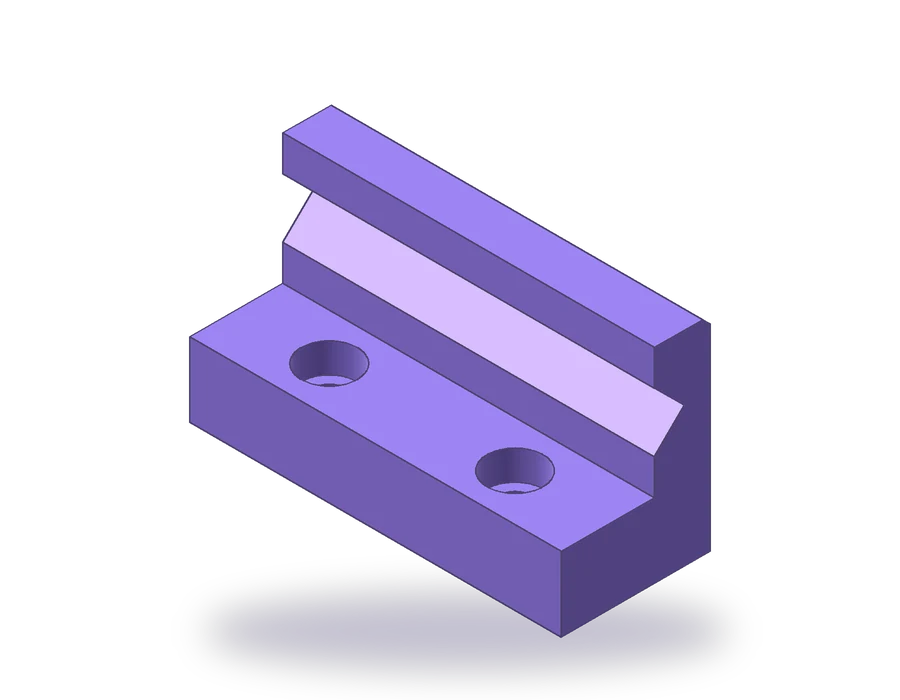
Bu AutoCAD 3D çizim dersinde neler var
- AutoCAD'i 3B çalışmaya hazırlamak: çalışma alanı, görünüş ve görsel stil.
- _BOX ile katılar oluşturmak ve _UNION ile birleştirmek.
- Döndürülmüş bir UCS'de çizilen kapalı profili ekstrüde etmek ve _SUBTRACT ile kesmek.
- Modeli _MASSPROP ile kontrol etmek ve 3B baskı için dışa aktarmak.
Kampın şimdiye kadarki her parçası düz görünüşler olarak çizildi. Bu dersten itibaren parçanın kendisini 3B bir katı olarak kurarsınız; görünüşler sonradan modelden gelir. AutoCAD, özel makine programları gibi parametrik bir modelleyici değildir, ama katı araçları bunun gibi parçalara yeter ve bir katı ölçülebilir, kesilebilir, yazdırılabilir ve çizime dönüştürülebilir.
Parça, bir tezgâh mengenesi için yumuşak bir çenedir: 100 x 40 x 20 mm bir taban, arkası boyunca 55 mm'ye yükselen 15 mm kalınlığında bir duvar, yuvarlak çubukları tutmak için duvarın yüzü boyunca 16 mm genişliğinde ve 8 mm derinliğinde 90°'lik bir V kanalı, M8 vidalar için iki silindirik havşalı delik ve üst arka kenarda 2 mm'lik bir pah. AutoCAD'in tam sürümüne ihtiyacınız var: AutoCAD LT 3B katı oluşturmaz.
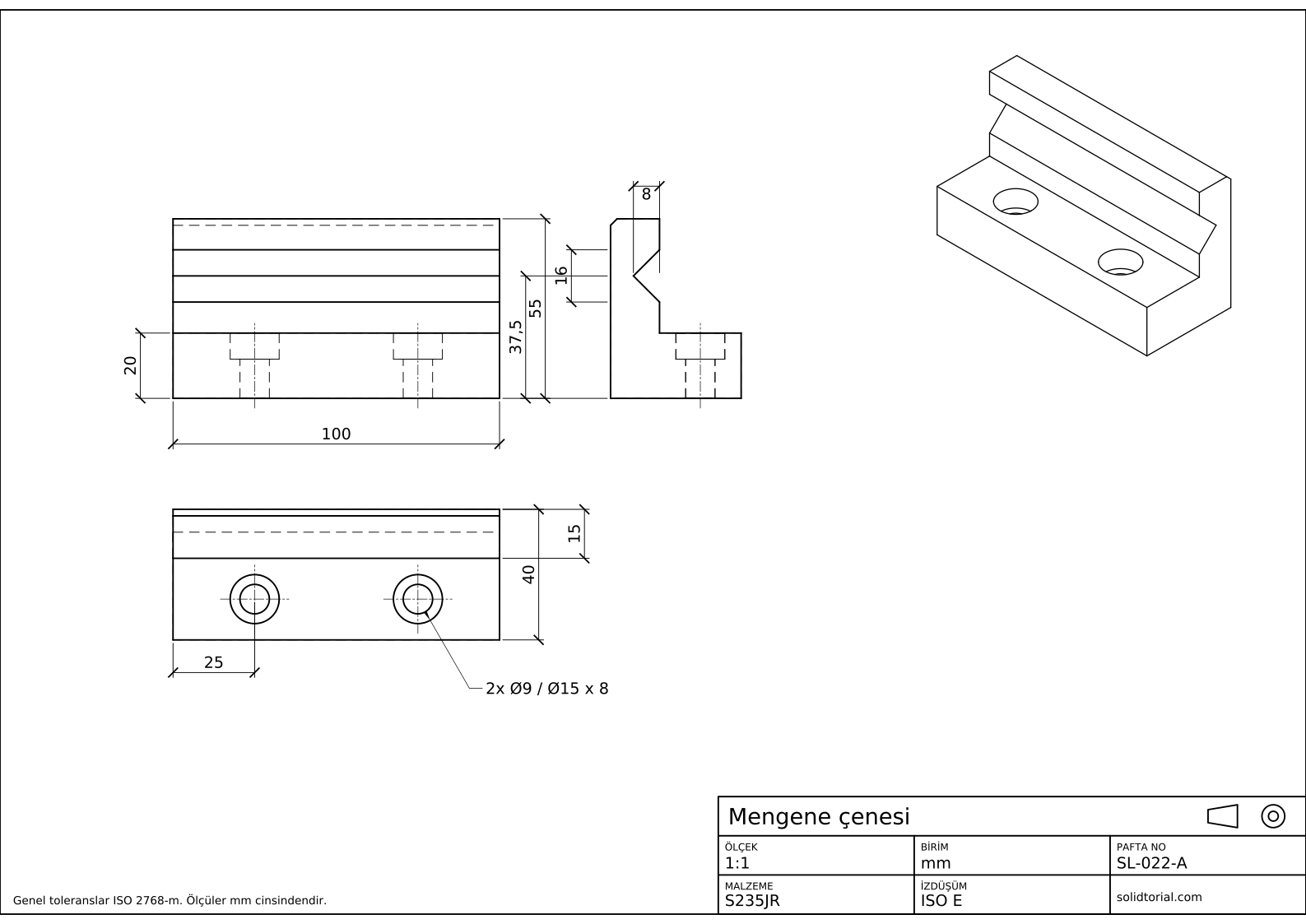
Metrik pafta, ISO birinci açı izdüşüm, A3 kâğıtta 1:1 ölçek. Tam boyutta açmak için çizime tıklayın.
Mengene çenesini modellemek için kullanılan AutoCAD 3B komutları
| Komut | Kısayol | Burada ne yapar |
|---|---|---|
_BOX | · | Tabanı ve duvarı köşe koordinatlarından iki dikdörtgen katı olarak oluşturur. |
_UNION | UNI | Tabanı ve duvarı tek katıda birleştirir. |
_UCS | · | V profilini çizmek için XY düzlemini parçanın ucuna yerleştirir, sonra World'e döner. |
_PLINE | PL | V kanalının kapalı üçgen profilini çizer. |
_EXTRUDE | EXT | Üçgeni 100 mm uzunluğunda bir prizmaya çevirir. |
_SUBTRACT | SU | Prizmayı ve delik silindirlerini çeneden keser. |
_CYLINDER | CYL | Ø9'luk delikleri ve Ø15'lik silindirik havşalarını oluşturur. |
_PRESSPULL | · | Delik açmanın alternatif yolu: bir yüzde çizilen daireyi katıya doğru itmek. |
AutoCAD'de 3B model adım adım nasıl kurulur
-
3B bir görünüş hazırlayın
Şeridin katı araçlarını göstermesi için durum çubuğundaki dişli simgesinden 3D Modeling çalışma alanına geçin. Çizimi güneydoğudan görmek için ViewCube'ün Top, Front ve Right arasındaki köşesine tıklayın ve ekranın sol üstündeki görünüm denetimlerinden Shaded with Edges gibi gölgeli bir görsel stil seçin. UCS'nin World olduğundan emin olun.
-
Tabanı ve duvarı BOX ile oluşturun
_BOXyazın, ilk köşe için0,0,0ve karşı köşe için@100,40,20girin: taban budur._BOXkomutunu0,25,20'den@100,15,35'e kadar yeniden çalıştırın: duvar tabanın üstünde, arka kenarı boyunca, 15 mm kalınlığında ve 55 mm'ye ulaşacak biçimde durur._UNIONkomutunu (kısayol:UNI) girin, iki kutuyu seçin ve Enter'a basın. Tek bir katı olurlar ve buluştukları çizgi kaybolur.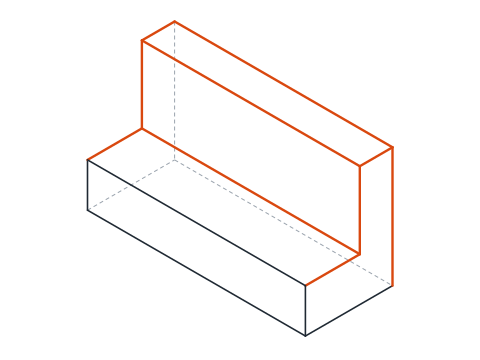
-
V profilini duvarın ucuna çizin
Kanal X boyunca uzanır; bu yüzden profili YZ düzlemindedir.
_UCSyazın ve üç noktayla tanımlayın: başlangıç noktası0,25,0, yeni X ekseni üzerinde bir nokta0,26,0ve yeni XY düzlemi üzerinde bir nokta0,25,1. Yeni X ekseni duvarın yüzünden çenenin derinliğine doğru, Y yukarı, Z de parça boyunca uzanır.Bu UCS'de kanal, tabanın üstü ile duvarın üstünün tam ortasında, 37,5 mm yukarıda ortalıdır.
_PLINEkomutunu (kısayol:PL) girin ve0,29.5,@8,8,@-8,8yazın, kapatma seçeneği için_C: yüzde 16 genişliğinde ve 8 derinliğinde bir üçgen. -
Profili ekstrüde edin ve çıkarın
_EXTRUDEkomutunu (kısayol:EXT) girin, üçgeni seçin ve yükseklik olarak 100 yazın: prizma çenenin bütün uzunluğunca, geçerli UCS'nin Z ekseni boyunca uzanır._SUBTRACTkomutunu (kısayol:SU) girin, çeneyi seçin, Enter'a basın, prizmayı seçin ve yine Enter'a basın. Kanal kesilmiştir._UCSyazıp World'e dönmek için Enter'a basın.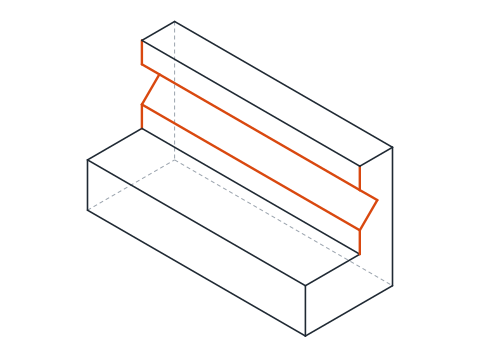
-
Silindirik havşalı delikleri açın
Delikler her uçtan 25 mm içeride, tabanın önü ile duvarın tam ortasındadır; yani eksenleri x = 25 ve 75, y = 12,5'tedir.
_CYLINDERkomutunu (kısayol:CYL) girin, merkez25,12.5,0, yarıçap 4.5, yükseklik 20: Ø9'luk delik budur. Sonra silindirik havşa: merkez25,12.5,12, yarıçap 7.5, yükseklik 8; böylece üst yüzde açılır. İki silindiri_COPYkomutu (kısayol:CO) ve@50,0ile X boyunca 50 mm kopyalayın ve dördünü de_SUBTRACTile çeneden çıkarın._PRESSPULLile aynısını silindirsiz yapabilirsiniz: üst yüzde Ø15'lik bir daire çizin, sonra PRESSPULL'u çalıştırın, dairenin içine tıklayın ve 8 mm aşağı sürükleyin. İtilen alan katıdan çıkarılır.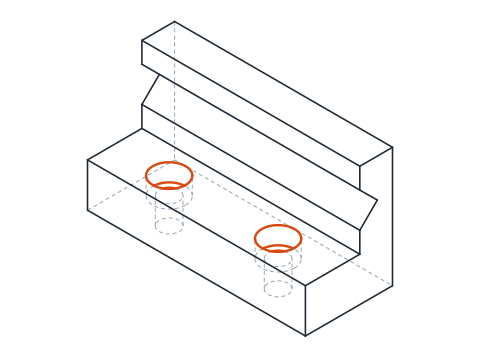
-
Üst kenarı pahlayın ve hacmi kontrol edin
_CHAMFERkomutunu (kısayol:CHA) girin ve duvarın üst arka kenarını seçin. AutoCAD katıyı tanır ve iki yüzden hangisinin temel yüzey olduğunu sorar: birini kabul edin, iki mesafe için de 2 yazın ve kenarı yeniden seçin. Pah bütün uzunluk boyunca kesilir._MASSPROPyazın ve çeneyi seçin. Hacim 121 546 mm³'e yakın olmalıdır. Değilse çıkarmalardan biri eksiktir ya da bir kutu yanlış yerdedir; hacim bunu çizimden önce söyler.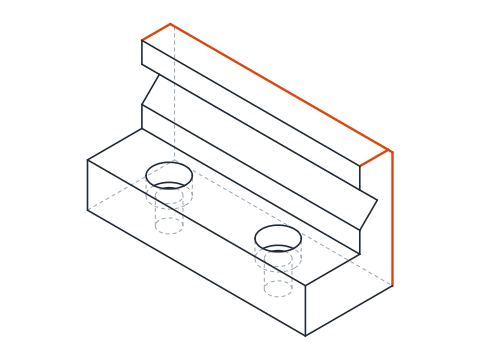
AutoCAD 3D modelleme uygulaması: daha büyük bir mengene çenesi
Kendi başınıza daha büyük bir çeneyi modelleyin: 120 x 48 x 24 taban, 66'ya yükselen 18 kalınlığında duvar, alttan 45 yukarıda ortalı 20 genişliğinde ve 10 derinliğinde V kanalı, her uçtan 30 mm içeride Ø18 x 9 silindirik havşalı Ø11 delikler ve üst arka kenarda 2 mm'lik pah. Duvar önden 30 mm sonra başlar; bu yüzden profil için UCS başlangıç noktası 0,30,0'a kayar. Hacmi 209,3 cm³'e yakın çıkmalıdır.
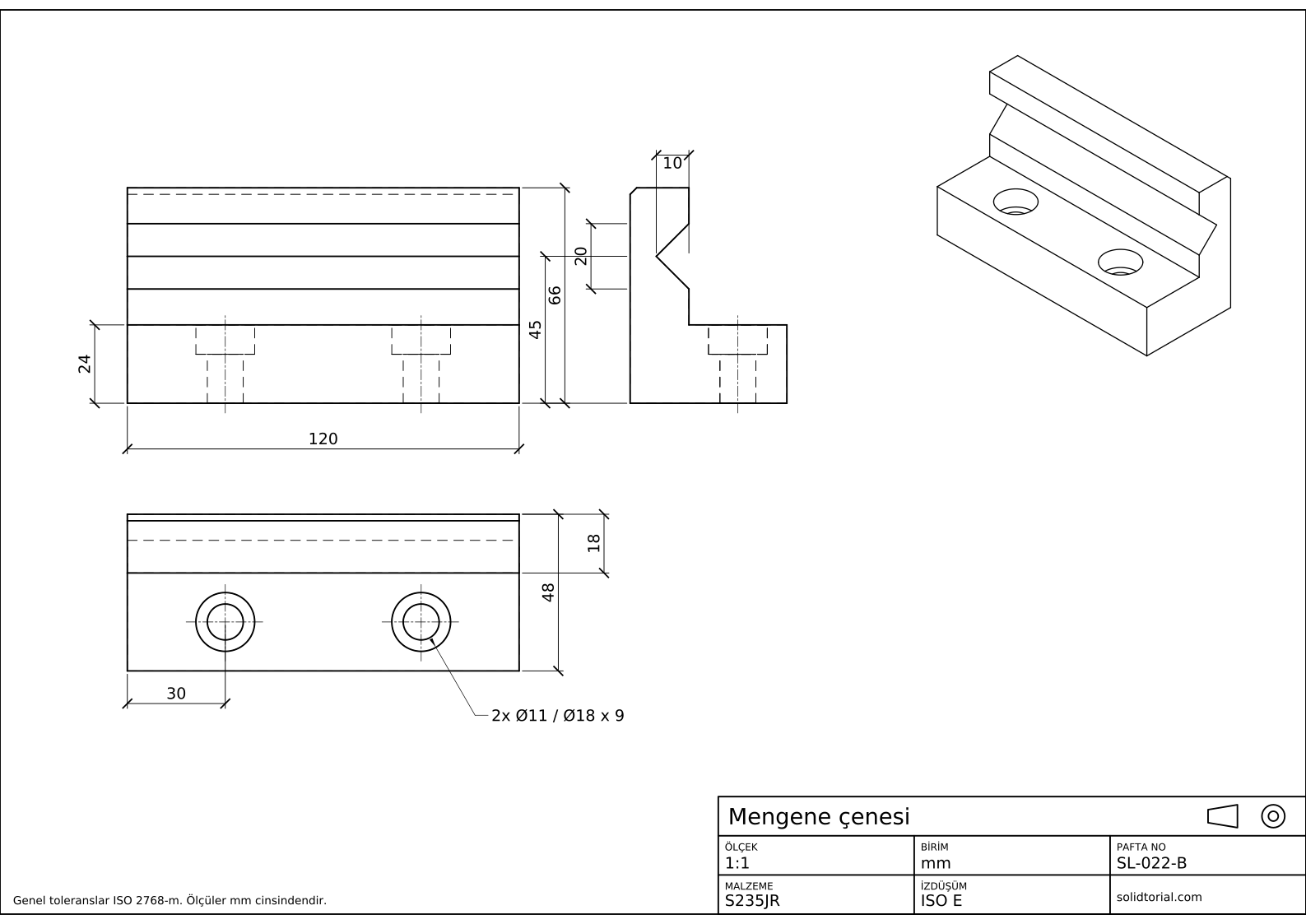
Metrik pafta, ISO birinci açı izdüşüm, A3 kâğıtta 1:1 ölçek. Tam boyutta açmak için çizime tıklayın.
Çözüm dosyalarını göster
Metrik pafta, ISO birinci açı izdüşüm, A3 kâğıtta 1:1 ölçek. Tam boyutta açmak için çizime tıklayın.
AutoCAD 3D modellemede sık yapılan hatalar
- AutoCAD LT'de çalışmak. LT 3B çizimleri açabilir ama katı oluşturamaz. 22 ile 24. dersler tam sürümü gerektirir.
- Profilin kapalı olmaması. EXTRUDE açık bir polyline'dan katı değil yüzey üretir ve SUBTRACT onu reddeder. Polyline'ı C ile kapatın.
- UCS'yi unutmak. Profil World UCS'de çizilirse yere yatar ve ekstrüzyon yukarı gider. Çizmeden önce UCS simgesinin nereyi gösterdiğine bakın.
- Çıkarmayı yanlış sırada yapmak. İlk seçim tutacağınız, ikinci seçim çıkaracağınızdır. Önce prizmayı seçerseniz elinizde kanaldan bir parça kalır.
- Silindirik havşanın yanlış taraftan açılması. z = 0'dan başlayan bir silindir havşayı altta keser. Ø15'lik silindir 12'den başlar; böylece vida başının gideceği üst yüzde açılır.
EXTRUDE, PRESSPULL ve SUBTRACT: AutoCAD 3B modeli şekillendirmenin üç yolu
AutoCAD 3B modellerinin çoğu üç hareketten gelir. BOX ve CYLINDER gibi temel katılar, birkaç koordinattan basit katılar verir. EXTRUDE, kapalı bir 2B profili katıya çevirir; temel katı olmayan her biçim hacmini böyle alır. Boolean işlemleri, UNION ve SUBTRACT, sonra katıları birbirine ekler ve birbirinden çıkarır. PRESSPULL son ikisini birleştirir: kapalı bir alanı ekstrüde eder ve üzerinde durduğu katıya tek adımda ekler ya da ondan çıkarır.
AutoCAD bu işlemlerin bir geçmişini tutmaz. Kanal çıkarıldıktan sonra boyutu yalnızca katı yüzlerini düzenleyerek ya da yeniden kurarak değişebilir; parametrik modelleyicilerden temel fark budur.
AutoCAD 3B modelden 3B baskıya
Bir 3B yazıcı dilimleyicisi, üçgenlerden oluşan bir ağ olan STL dosyalarını okur. Çeneyi _STLOUT komutuyla dışa aktarın, katıyı seçin ve ikili dosya seçin. Bu dersin indirmelerindeki STL aynı modelden yapılmıştır; diğer CAD programları için STEP dosyası da oradadır.
AutoCAD 3D hakkında sorular
AutoCAD'de 3B modelleme yapılabilir mi?
Evet, AutoCAD'in tam sürümüyle. Katılar, yüzeyler ve ağlar oluşturur; bu derste kullanılan katı araçları bu çene gibi makine parçalarına yeter. AutoCAD LT 3B model oluşturmaz.
EXTRUDE ile PRESSPULL arasındaki fark nedir?
EXTRUDE bir profilden yeni bir katı oluşturur. PRESSPULL mevcut bir katının içindeki kapalı alan üzerinde çalışır ve ekstrüzyonu ona ekler ya da ondan çıkarır; böylece ayrı UNION veya SUBTRACT gerekmez.
Bir modelde neden MASSPROP kullanılır?
Bir katının hacmini, ağırlık merkezini ve diğer özelliklerini bildirir. Hacmi beklenen değerle karşılaştırmak, her işlemin yapıldığını anlamanın hızlı yoludur.
Bu modelden 2B çizimi nasıl alırım?
Bu sonraki derstir. AutoCAD bir katının görünüşlerini bir layout'a izdüşürebilir ve onları modele bağlı tutabilir.
Güncelleme: 14 Ekim 2026