
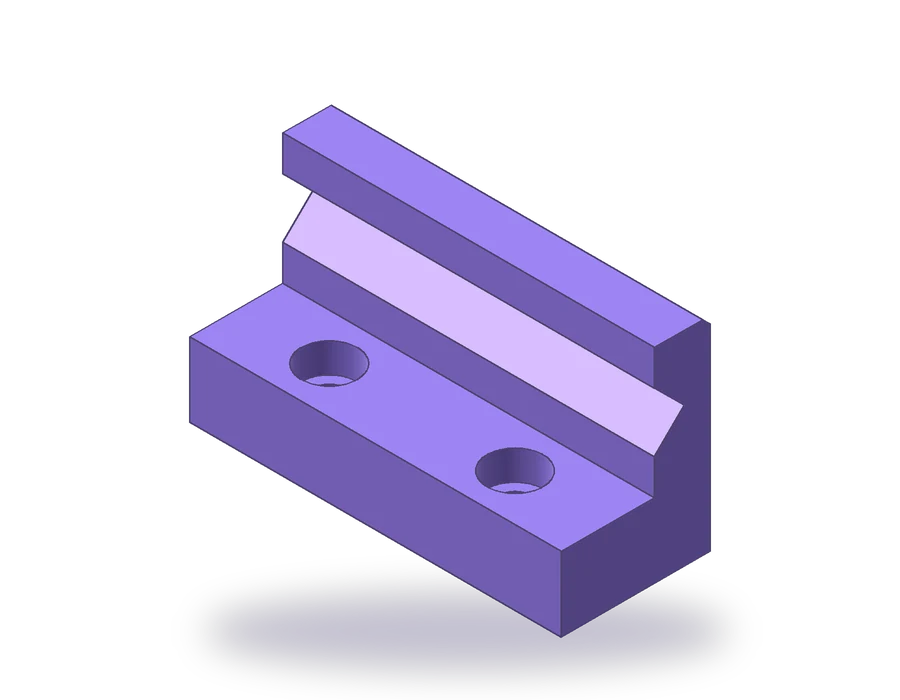
Qué cubre esta lección de modelado 3D en AutoCAD
- Preparar AutoCAD para el trabajo en 3D: espacio de trabajo, vista y estilo visual.
- Construir sólidos con _BOX y unirlos con _UNION.
- Extruir un perfil cerrado dibujado en un sistema de coordenadas personal girado y cortarlo con _SUBTRACT.
- Comprobar el modelo con _MASSPROP y exportarlo para la impresión 3D.
Hasta ahora, todas las piezas del bootcamp se han dibujado como vistas planas. A partir de esta lección construyes la propia pieza como un sólido 3D, y las vistas salen después del modelo. AutoCAD no es un modelador paramétrico como los programas mecánicos específicos, pero sus herramientas de sólidos bastan para piezas como esta, y un sólido se puede medir, cortar, imprimir y convertir en un dibujo.
La pieza es una mordaza blanda para un tornillo de banco: una base de 100 x 40 x 20 mm, una pared de 15 mm de espesor que se eleva hasta 55 mm por su parte trasera, una ranura en V de 90°, de 16 mm de ancho y 8 mm de profundidad, a lo largo de la cara de la pared para sujetar barras redondas, dos agujeros con cajera para tornillos M8 y un chaflán de 2 mm en la arista superior trasera. Necesitas la versión completa de AutoCAD: AutoCAD LT no crea sólidos 3D.
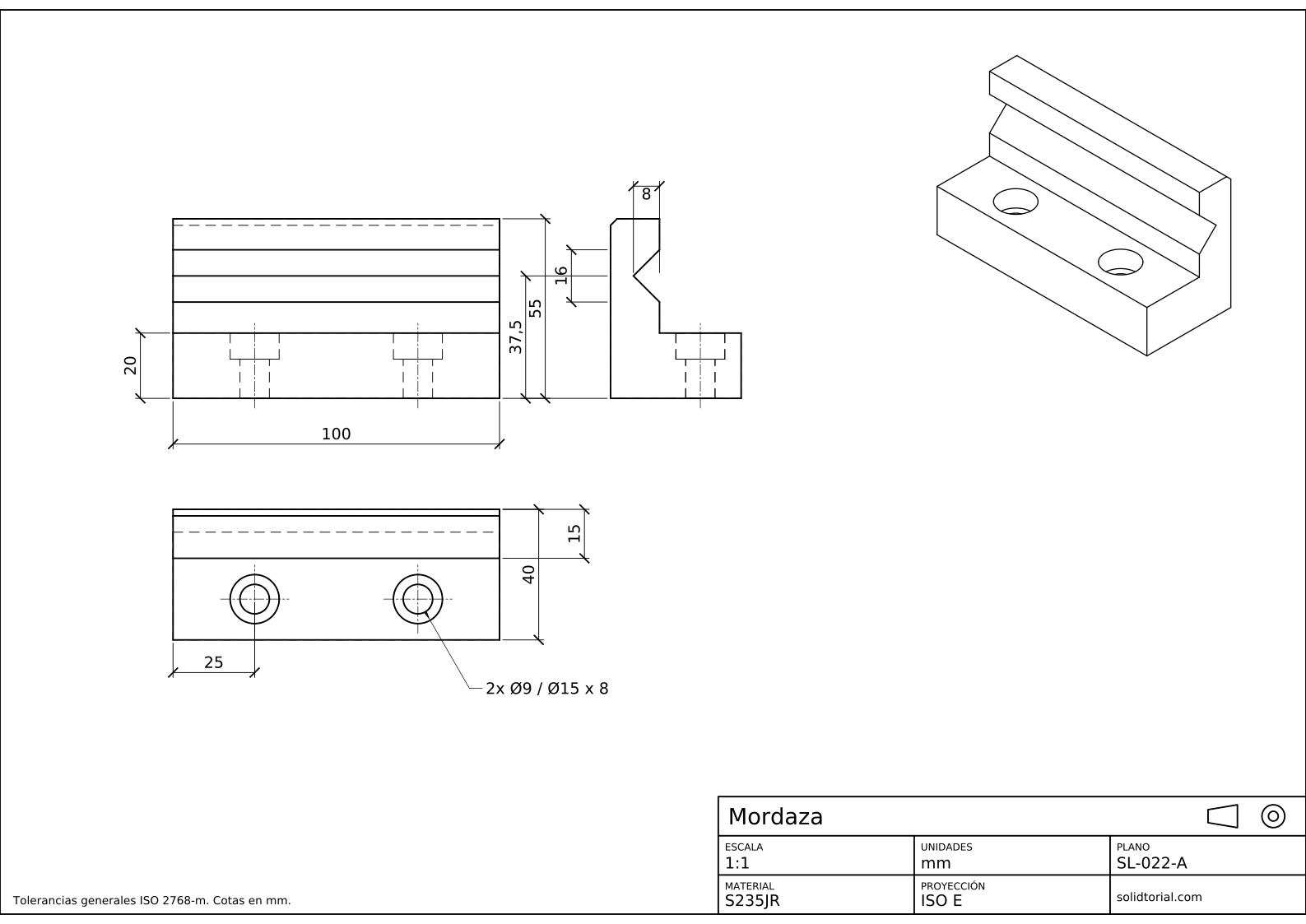
Lámina métrica, proyección ISO en primer diedro, escala 1:1 en A3. Haz clic en el dibujo para abrirlo a tamaño completo.
Comandos 3D de AutoCAD que se usan para modelar la mordaza
| Comando | Nombre localizado | Alias | Qué hace aquí |
|---|---|---|---|
_BOX | PRISMARECT | · | Crear la base y la pared como dos sólidos rectangulares a partir de las coordenadas de sus esquinas. |
_UNION | UNION | UNI | Unir la base y la pared en un solo sólido. |
_UCS | SCP | · | Colocar el plano XY en el extremo de la pieza para dibujar el perfil en V y volver después al sistema universal. |
_PLINE | POL | PL | Dibujar el perfil triangular cerrado de la ranura en V. |
_EXTRUDE | EXTRUSION | EXT | Convertir el triángulo en un prisma de 100 mm de largo. |
_SUBTRACT | DIFERENCIA | SU | Cortar de la mordaza el prisma y los cilindros de los agujeros. |
_CYLINDER | CILINDRO | CYL | Crear los agujeros de Ø9 y sus cajeras de Ø15. |
_PRESSPULL | PRESIONARTIRAR | · | Una forma alternativa de cortar un agujero: empujar hacia el sólido un círculo dibujado sobre una cara. |
Cómo construir el modelo 3D en AutoCAD, paso a paso
-
Prepara una vista 3D
Cambia al espacio de trabajo de modelado 3D desde el icono de engranaje de la barra de estado, para que la cinta de opciones muestre las herramientas de sólidos. Haz clic en la esquina del ViewCube entre las caras superior, frontal y derecha para mirar el dibujo desde el sureste, y elige un estilo visual sombreado con aristas en los controles de la ventana gráfica de la parte superior izquierda. Comprueba que el sistema de coordenadas personal es el universal.
-
Crea la base y la pared con _BOX
Escribe
_BOX(PRISMARECT), introduce0,0,0para la primera esquina y@100,40,20para la opuesta: es la base. Ejecuta_BOXotra vez desde0,25,20hasta@100,15,35: la pared se apoya sobre la base por su parte trasera, con 15 mm de espesor y llega hasta 55 mm.Escribe
_UNION(alias UNI), selecciona las dos cajas y pulsa Enter. Se convierten en un solo sólido, y la línea donde se encontraban desaparece.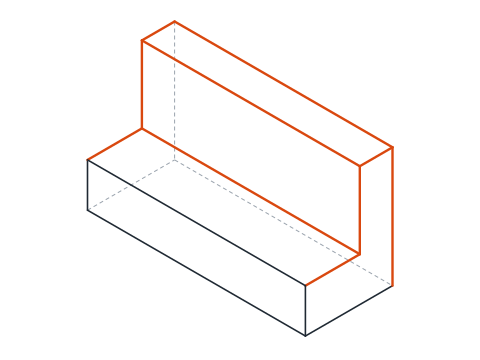
-
Dibuja el perfil en V en el extremo de la pared
La ranura corre a lo largo de X, así que su perfil está en el plano YZ. Escribe
_UCS(SCP) y defínelo con tres puntos (opción_3): origen0,25,0, un punto del nuevo eje X0,26,0y un punto del nuevo plano XY0,25,1. El nuevo eje X entra en la profundidad de la mordaza desde la cara de la pared, la Y apunta hacia arriba y la Z corre a lo largo de la pieza.En este sistema de coordenadas personal la ranura está centrada a 37,5 mm de altura, a medio camino entre la parte superior de la base y la parte superior de la pared. Escribe
_PLINE(POL, alias PL) e introduce0,29.5,@8,8,@-8,8y la opción de cerrar (_C): un triángulo de 16 mm de ancho en la cara y 8 mm de profundidad. -
Extruye el perfil y réstalo
Escribe
_EXTRUDE(EXTRUSION, alias EXT), selecciona el triángulo e introduce 100 como altura: el prisma recorre toda la longitud de la mordaza a lo largo del eje Z del sistema de coordenadas personal actual. Escribe_SUBTRACT(DIFERENCIA, alias SU), selecciona la mordaza, pulsa Enter, selecciona el prisma y pulsa Enter otra vez. La ranura queda cortada. Escribe_UCSy pulsa Enter para volver al sistema universal.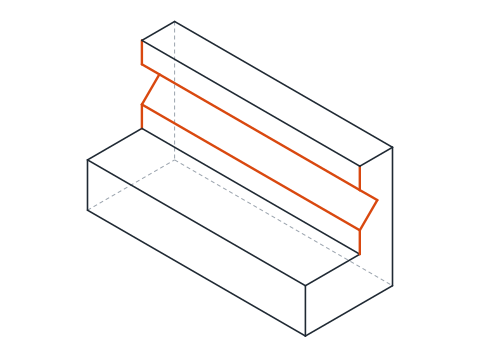
-
Corta los agujeros con cajera
Los agujeros están a 25 mm de cada extremo, a medio camino entre el frente de la base y la pared, así que sus ejes están en x = 25 y 75, y = 12,5. Escribe
_CYLINDER(CILINDRO, alias CYL), centro25,12.5,0, radio 4.5, altura 20: es el agujero de Ø9. Después la cajera: centro25,12.5,12, radio 7.5, altura 8, de modo que se abra en la cara superior. Copia los dos cilindros 50 mm a lo largo de X con_COPY(COPIA, alias CO) y@50,0, y resta los cuatro de la mordaza con_SUBTRACT.Con
_PRESSPULL(PRESIONARTIRAR) puedes hacer lo mismo sin cilindros: dibuja un círculo de Ø15 en la cara superior, ejecuta el comando, haz clic dentro del círculo y arrástralo hacia abajo 8 mm. El área empujada se quita del sólido.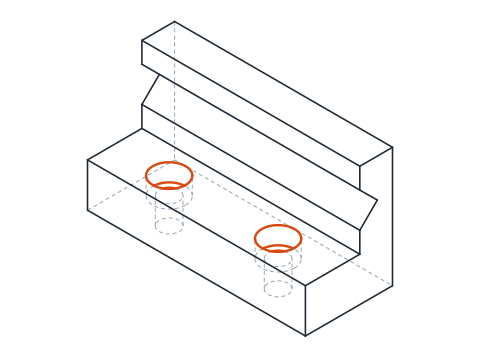
-
Achaflana la arista superior y comprueba el volumen
Escribe
_CHAMFER(CHAFLAN, alias CHA) y marca la arista superior trasera de la pared. AutoCAD reconoce el sólido y pregunta cuál de las dos caras es la superficie base: acepta cualquiera, introduce 2 para las dos distancias y selecciona la arista otra vez. El chaflán se corta en toda la longitud.Escribe
_MASSPROP(PROPFIS) y selecciona la mordaza. El volumen debe ser cercano a 121 546 mm³. Si no lo es, falta una de las restas o una caja está en un lugar equivocado, y el volumen te lo dice antes que el dibujo.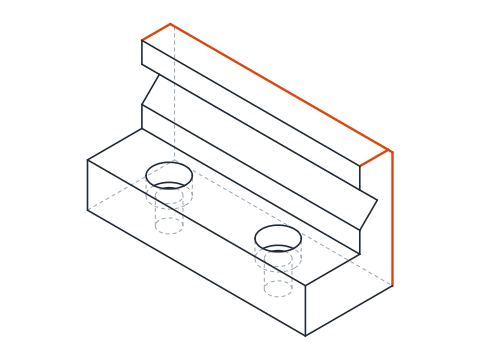
Práctica de diseño 3D en AutoCAD: una mordaza más grande
Modela por tu cuenta una mordaza más grande: base de 120 x 48 x 24, pared de 18 de espesor que sube hasta 66, una ranura en V de 20 de ancho y 10 de profundidad centrada a 45 por encima de la parte inferior, agujeros de Ø11 a 30 mm de cada extremo con cajeras de Ø18 x 9, y un chaflán de 2 mm en la arista superior trasera. La pared empieza a 30 mm del frente, así que el origen del sistema de coordenadas personal para el perfil pasa a 0,30,0. Su volumen debe salir cercano a 209,3 cm³.
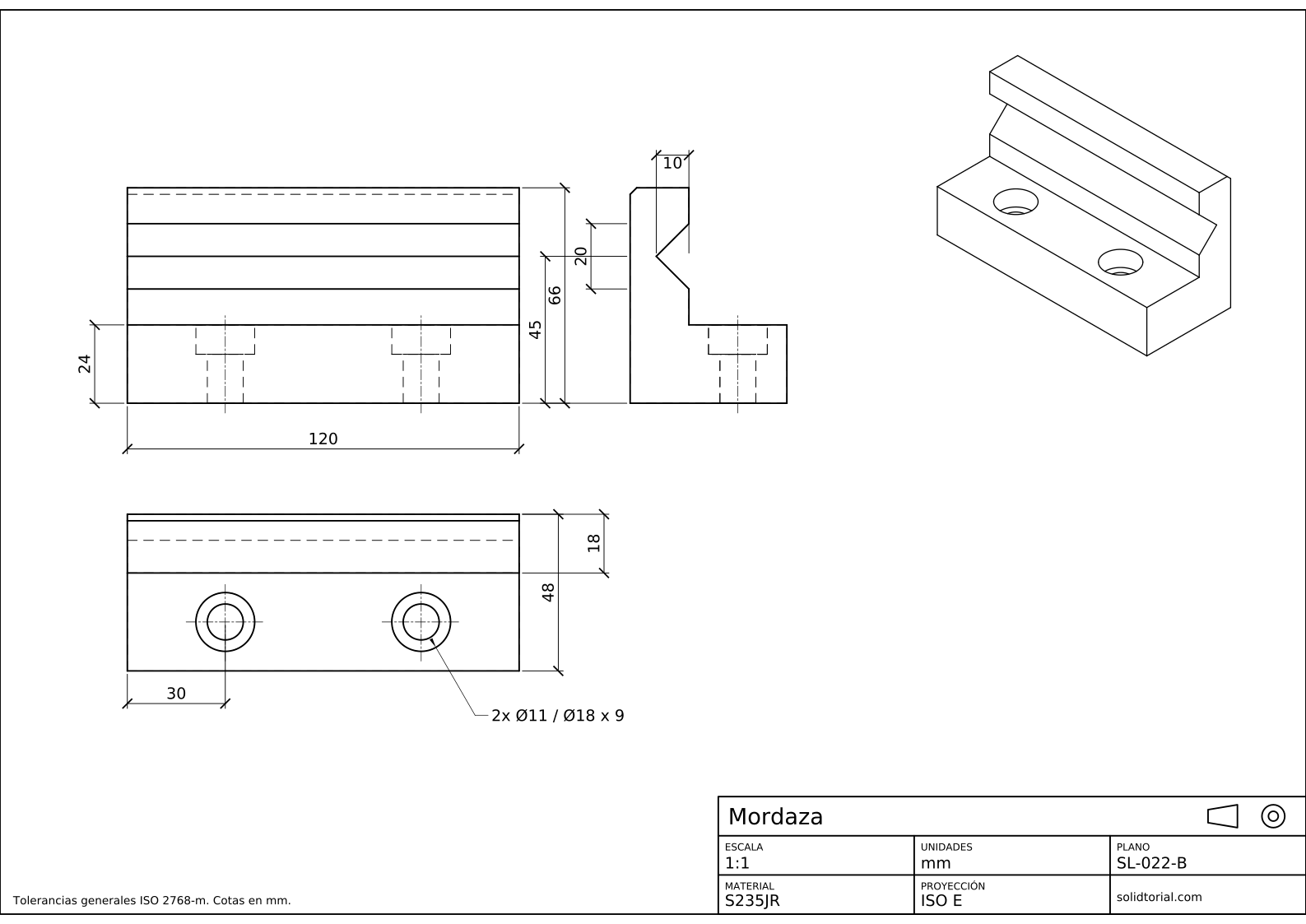
Lámina métrica, proyección ISO en primer diedro, escala 1:1 en A3. Haz clic en el dibujo para abrirlo a tamaño completo.
Mostrar los archivos de solución
Lámina métrica, proyección ISO en primer diedro, escala 1:1 en A3. Haz clic en el dibujo para abrirlo a tamaño completo.
Errores frecuentes en el modelado 3D con AutoCAD
- Trabajar en AutoCAD LT. LT puede abrir dibujos 3D pero no puede crear sólidos. Las lecciones 22 a 24 necesitan la versión completa.
- Perfil sin cerrar. _EXTRUDE convierte una polilínea abierta en una superficie, no en un sólido, y _SUBTRACT la rechaza. Cierra la polilínea con la opción de cerrar (
_C). - Olvidar el sistema de coordenadas personal. Si el perfil se dibuja en el sistema universal, queda plano sobre el suelo y la extrusión sube. Comprueba hacia dónde apunta el icono del sistema de coordenadas antes de dibujar.
- Restar en el orden equivocado. La primera selección es lo que conservas, la segunda es lo que quitas. Si eliges primero el prisma, te quedas con un trozo de la ranura.
- Cajera por el lado equivocado. Un cilindro que empieza en z = 0 corta la cajera en la parte inferior. El cilindro de Ø15 empieza en 12 para que se abra en la cara superior, donde va la cabeza del tornillo.
_EXTRUDE, _PRESSPULL y _SUBTRACT: tres formas de dar forma a un modelo 3D en AutoCAD
La mayoría de los modelos 3D de AutoCAD salen de tres movimientos. Las primitivas, como _BOX y _CYLINDER, dan sólidos sencillos a partir de unas pocas coordenadas. _EXTRUDE convierte un perfil 2D cerrado en un sólido, que es como cualquier forma que no sea una primitiva adquiere volumen. Las operaciones booleanas, _UNION y _SUBTRACT, suman y restan después sólidos entre sí. _PRESSPULL fusiona las dos últimas: extruye un área cerrada y la suma al sólido sobre el que está, o la quita de él, en un solo paso.
AutoCAD no guarda historial de estas operaciones. Una vez restada la ranura, su tamaño solo puede cambiarse editando las caras del sólido o reconstruyéndolo, que es la principal diferencia con los modeladores paramétricos.
Del modelo 3D de AutoCAD a la impresión 3D
Un programa de laminado de impresora 3D lee archivos STL, una malla de triángulos. Exporta la mordaza con el comando _STLOUT (SALVASTL), selecciona el sólido y elige un archivo binario. El STL de las descargas de esta lección se hizo a partir del mismo modelo, y el archivo STEP también está ahí para otros programas de CAD.
Dudas sobre AutoCAD 3D
¿Se puede hacer modelado 3D en AutoCAD?
Sí, con la versión completa de AutoCAD. Crea sólidos, superficies y mallas, y las herramientas de sólidos de esta lección bastan para piezas mecánicas como esta mordaza. AutoCAD LT no crea modelos 3D.
¿Qué diferencia hay entre _EXTRUDE y _PRESSPULL?
_EXTRUDE crea un sólido nuevo a partir de un perfil. _PRESSPULL actúa sobre un área cerrada dentro de un sólido existente y le suma la extrusión o se la quita, así que ahorra la _UNION o la _SUBTRACT por separado.
¿Para qué usar _MASSPROP en un modelo?
Informa del volumen, del centro de gravedad y de otras propiedades de un sólido. Comparar el volumen con el valor esperado es una comprobación rápida de que se hizo cada operación.
¿Cómo obtengo el dibujo 2D de este modelo?
Eso es la lección siguiente. AutoCAD puede proyectar vistas de un sólido en una presentación y mantenerlas vinculadas al modelo.
Actualizado: 14 de octubre de 2026