
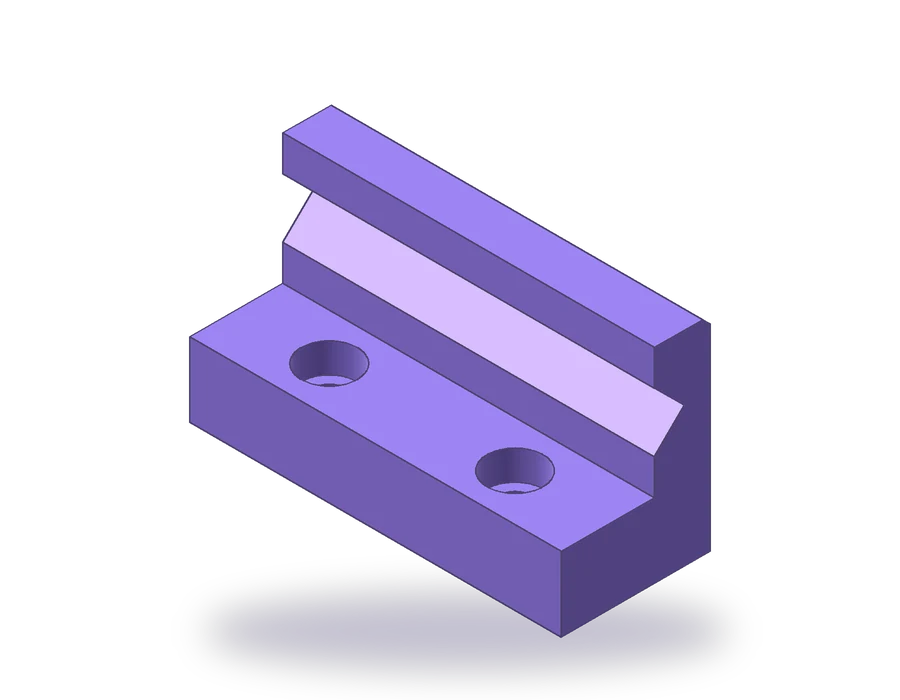
Isi pelajaran 3D AutoCAD ini
- Menyiapkan AutoCAD untuk pekerjaan 3D: workspace, pandangan, dan visual style.
- Membuat benda padat dengan _BOX dan menggabungkannya dengan _UNION.
- Meng-extrude profil tertutup yang digambar di UCS yang diputar dan memotongnya dengan _SUBTRACT.
- Memeriksa model dengan _MASSPROP dan mengekspornya untuk pencetakan 3D.
Sejauh ini setiap komponen dalam bootcamp digambar sebagai pandangan datar. Mulai pelajaran ini Anda membangun komponennya sendiri sebagai benda padat 3D, dan pandangannya menyusul dari model. AutoCAD bukan pemodel parametrik seperti program mekanik khusus, tetapi perangkat benda padatnya cukup untuk komponen seperti ini, dan benda padat dapat diukur, dipotong, dicetak, dan diubah menjadi gambar.
Komponennya adalah rahang lunak untuk ragum meja: alas 100 x 40 x 20 mm, dinding setebal 15 mm yang naik sampai 55 mm di sepanjang bagian belakangnya, alur V 90° selebar 16 mm dan sedalam 8 mm di sepanjang muka dinding untuk menahan batang bulat, dua lubang counterbore untuk sekrup M8, dan chamfer 2 mm pada tepi belakang atas. Anda memerlukan AutoCAD versi lengkap: AutoCAD LT tidak membuat benda padat 3D.
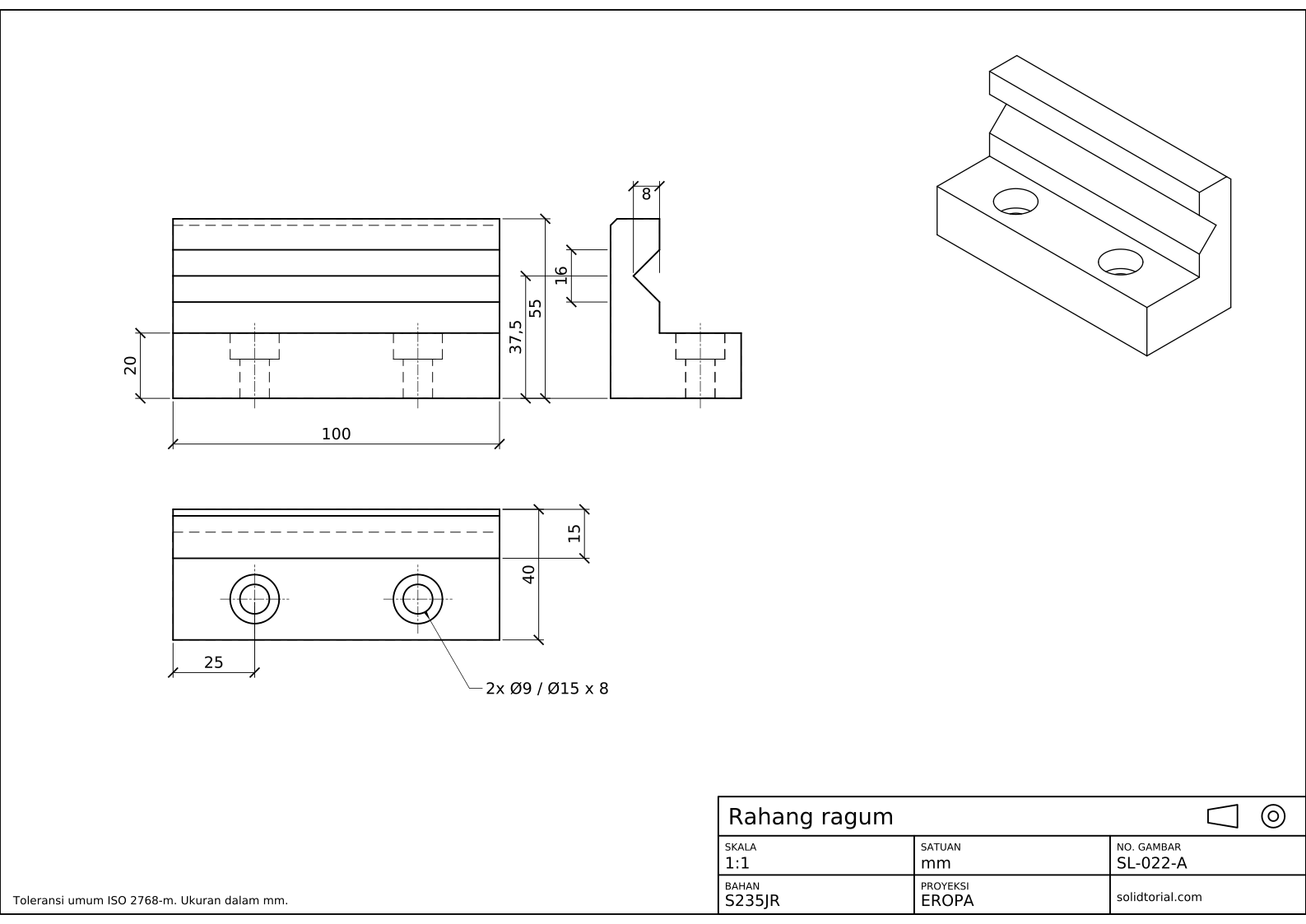
Lembar metrik, proyeksi Eropa (sudut pertama ISO), skala 1:1 pada A3. Klik gambar untuk membukanya dalam ukuran penuh.
Perintah 3D AutoCAD untuk membuat model rahang ragum
| Perintah | Alias | Fungsinya di sini |
|---|---|---|
_BOX | · | Membuat alas dan dinding sebagai dua benda padat persegi dari koordinat sudutnya. |
_UNION | UNI | Menggabungkan alas dan dinding menjadi satu benda padat. |
_UCS | · | Menempatkan bidang XY pada ujung komponen untuk menggambar profil V, lalu kembali ke World. |
_PLINE | PL | Menggambar profil segitiga tertutup alur V. |
_EXTRUDE | EXT | Mengubah segitiga menjadi prisma sepanjang 100 mm. |
_SUBTRACT | SU | Memotong prisma dan silinder lubang dari rahang. |
_CYLINDER | CYL | Membuat lubang Ø9 dan counterbore Ø15-nya. |
_PRESSPULL | · | Cara lain memotong lubang: mendorong lingkaran yang digambar pada permukaan ke dalam benda padat. |
Cara membuat model 3D di AutoCAD, langkah demi langkah
-
Siapkan pandangan 3D
Beralih ke workspace 3D Modeling dari ikon roda gigi di status bar, agar ribbon menampilkan perangkat benda padat. Klik sudut ViewCube (kubus navigasi) di antara Top, Front, dan Right untuk melihat gambar dari tenggara, dan pilih visual style berbayang seperti Shaded with Edges di viewport controls di kiri atas. Pastikan UCS-nya World.
-
Buat alas dan dinding dengan BOX
Ketik
_BOX, masukkan0,0,0untuk sudut pertama dan@100,40,20untuk sudut seberangnya: itulah alas. Jalankan_BOXlagi dari0,25,20ke@100,15,35: dinding berada di atas alas di sepanjang bagian belakangnya, setebal 15 mm dan mencapai 55 mm.Ketik
_UNION(aliasUNI), pilih kedua box dan tekan Enter. Keduanya menjadi satu benda padat, dan garis tempat keduanya bertemu hilang.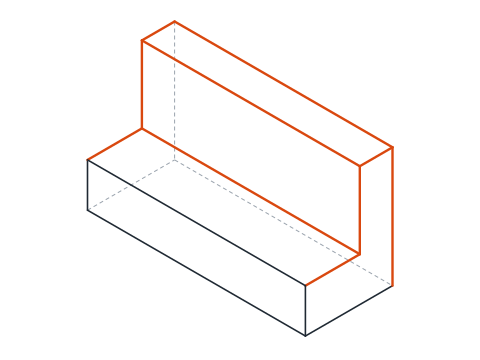
-
Gambar profil V pada ujung dinding
Alur berjalan sepanjang X, jadi profilnya berada pada bidang YZ. Ketik
_UCSdan tentukan dengan tiga titik (opsi 3 Point,_3): titik asal0,25,0, satu titik pada sumbu X baru0,26,0, dan satu titik pada bidang XY baru0,25,1. Sumbu X baru berjalan ke dalam kedalaman rahang dari muka dinding, Y menunjuk ke atas, dan Z berjalan sepanjang komponen.Dalam UCS ini alur berpusat 37,5 mm ke atas, di tengah antara puncak alas dan puncak dinding. Ketik
_PLINE(aliasPL) dan masukkan0,29.5,@8,8,@-8,8dan opsi Close (_C) untuk menutup: segitiga selebar 16 mm pada muka dan sedalam 8 mm. -
Extrude profil dan kurangkan
Ketik
_EXTRUDE(aliasEXT), pilih segitiga dan masukkan 100 sebagai tinggi: prisma berjalan sepanjang rahang pada sumbu Z dari UCS saat ini. Ketik_SUBTRACT(aliasSU), pilih rahang, tekan Enter, pilih prisma dan tekan Enter lagi. Alur terpotong. Ketik_UCSdan tekan Enter untuk kembali ke World.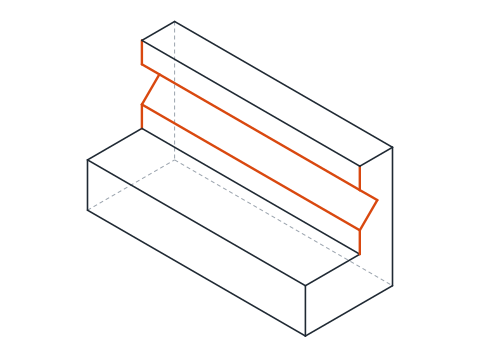
-
Potong lubang counterbore
Lubang berjarak 25 mm dari tiap ujung, di tengah antara bagian depan alas dan dinding, jadi sumbunya berada di x = 25 dan 75, y = 12,5. Ketik
_CYLINDER(aliasCYL), pusat25,12.5,0, radius 4,5, tinggi 20: itulah lubang Ø9. Lalu counterbore: pusat25,12.5,12, radius 7,5, tinggi 8, sehingga terbuka pada permukaan atas. Salin kedua silinder sejauh 50 mm sepanjang X dengan_COPY(aliasCO) dan@50,0, lalu kurangkan keempatnya dari rahang dengan_SUBTRACT.Dengan
_PRESSPULLAnda dapat melakukan hal yang sama tanpa silinder: gambar lingkaran Ø15 pada permukaan atas, jalankan _PRESSPULL, klik di dalam lingkaran dan tarik ke bawah 8 mm. Area yang didorong dibuang dari benda padat.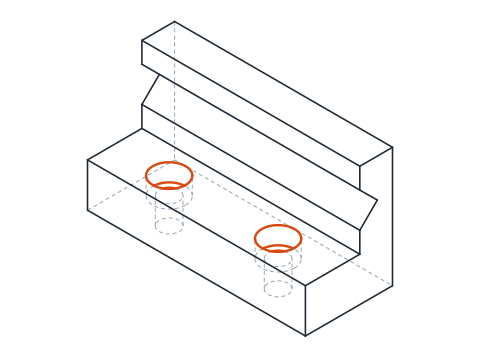
-
Beri chamfer pada tepi atas dan periksa volume
Ketik
_CHAMFER(aliasCHA) dan pilih tepi belakang atas dinding. AutoCAD mengenali benda padat dan menanyakan salah satu dari kedua permukaan sebagai base surface: terima salah satunya, masukkan 2 untuk kedua jarak dan pilih tepinya lagi. Chamfer dipotong sepanjang seluruh panjang.Ketik
_MASSPROPdan pilih rahang. Volumenya harus mendekati 121 546 mm³. Bila tidak, ada pengurangan yang terlewat atau box yang salah tempat, dan volume memberi tahu Anda sebelum gambar melakukannya.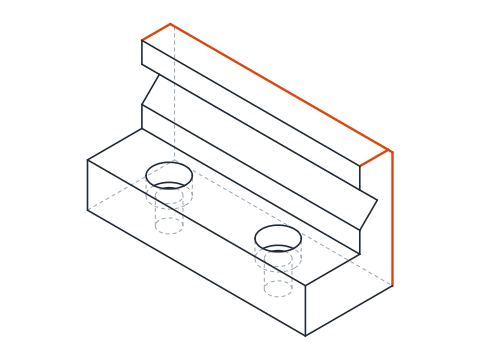
Latihan desain 3D AutoCAD: rahang ragum yang lebih besar
Buat model rahang yang lebih besar sendiri: alas 120 x 48 x 24, dinding setebal 18 yang naik sampai 66, alur V selebar 20 dan sedalam 10 yang berpusat 45 di atas dasar, lubang Ø11 berjarak 30 mm dari tiap ujung dengan counterbore Ø18 x 9, dan chamfer 2 mm pada tepi belakang atas. Dinding dimulai 30 mm dari depan, jadi titik asal UCS untuk profil pindah ke 0,30,0. Volumenya harus mendekati 209,3 cm³.
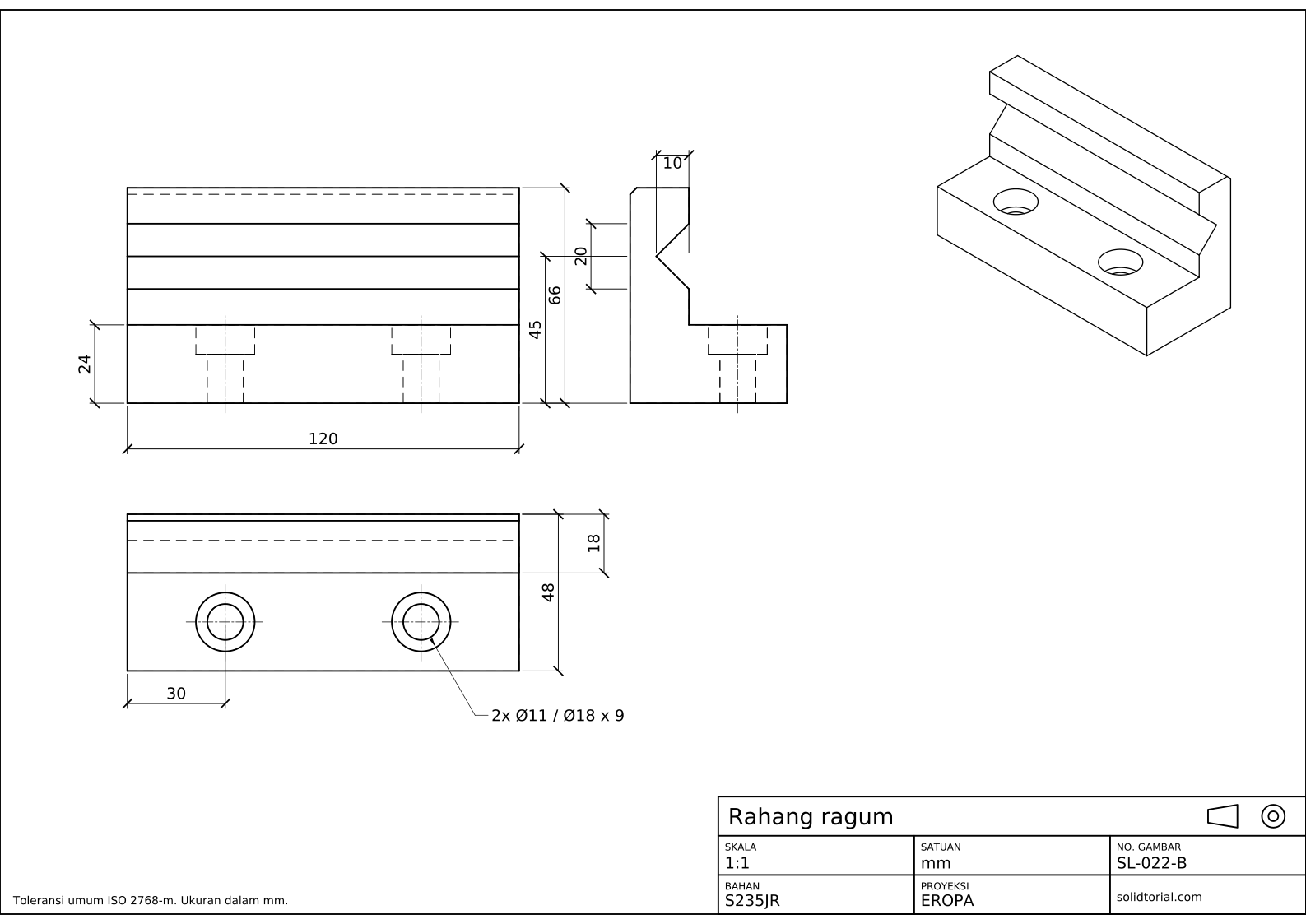
Lembar metrik, proyeksi Eropa (sudut pertama ISO), skala 1:1 pada A3. Klik gambar untuk membukanya dalam ukuran penuh.
Tampilkan file solusi
Lembar metrik, proyeksi Eropa (sudut pertama ISO), skala 1:1 pada A3. Klik gambar untuk membukanya dalam ukuran penuh.
Kesalahan umum pada pemodelan 3D AutoCAD
- Bekerja di AutoCAD LT. LT dapat membuka gambar 3D tetapi tidak dapat membuat benda padat. Pelajaran 22 sampai 24 memerlukan versi lengkap.
- Profil tidak tertutup. _EXTRUDE mengubah polyline terbuka menjadi permukaan, bukan benda padat, dan _SUBTRACT lalu menolaknya. Tutup polyline dengan opsi Close.
- Lupa UCS. Jika profil digambar di UCS World, ia terbaring rata di tanah dan extrude-nya mengarah ke atas. Periksa ke mana ikon UCS menunjuk sebelum menggambar.
- Mengurangkan dengan urutan yang salah. Pilihan pertama adalah yang Anda pertahankan, pilihan kedua yang Anda buang. Memilih prisma lebih dulu menyisakan sepotong alur.
- Counterbore dari sisi yang salah. Silinder yang dimulai dari z = 0 memotong counterbore di bagian bawah. Silinder Ø15 dimulai dari 12 sehingga terbuka pada permukaan atas, tempat kepala sekrup berada.
EXTRUDE, PRESSPULL, dan SUBTRACT: tiga cara membentuk model 3D AutoCAD
Sebagian besar model 3D AutoCAD berasal dari tiga langkah. Primitif seperti _BOX dan _CYLINDER memberi benda padat sederhana dari beberapa koordinat. _EXTRUDE mengubah profil 2D tertutup menjadi benda padat, dan begitulah setiap bentuk yang bukan primitif mendapat volumenya. Operasi Boolean, _UNION dan _SUBTRACT, lalu menambah dan membuang benda padat satu dari yang lain. _PRESSPULL menggabungkan dua yang terakhir: ia meng-extrude area tertutup dan menambahkan atau membuangnya dari benda padat tempatnya berada, dalam satu langkah.
AutoCAD tidak menyimpan riwayat operasi ini. Setelah alur dikurangkan, ukurannya hanya dapat diubah dengan mengedit permukaan benda padat atau membangunnya ulang, dan itulah perbedaan utamanya dari pemodel parametrik.
Dari model 3D AutoCAD ke cetakan 3D
Slicer printer 3D membaca file STL, jaring segitiga. Ekspor rahang dengan perintah _STLOUT, pilih benda padatnya dan pilih berkas biner. STL pada unduhan pelajaran ini dibuat dari model yang sama, dan file STEP juga tersedia untuk program CAD lain.
Pertanyaan tentang 3D AutoCAD
Bisakah membuat model 3D di AutoCAD?
Bisa, dengan AutoCAD versi lengkap. AutoCAD membuat benda padat, permukaan, dan mesh, dan perangkat benda padat yang dipakai dalam pelajaran ini cukup untuk komponen mesin seperti rahang ini. AutoCAD LT tidak membuat model 3D.
Apa beda _EXTRUDE dan _PRESSPULL?
_EXTRUDE membuat benda padat baru dari sebuah profil. _PRESSPULL bekerja pada area tertutup di dalam benda padat yang sudah ada dan menambahkan atau membuang extrusi-nya, sehingga menghemat _UNION atau _SUBTRACT terpisah.
Mengapa memakai _MASSPROP pada model?
Perintah ini melaporkan volume, pusat gravitasi, dan properti lain dari benda padat. Membandingkan volume dengan nilai yang diharapkan adalah cara cepat memeriksa bahwa setiap operasi sudah dilakukan.
Bagaimana cara mendapatkan gambar 2D dari model ini?
Itu pelajaran berikutnya. AutoCAD dapat memproyeksikan pandangan benda padat ke layout dan menjaganya tetap terhubung dengan model.
Diperbarui: 14 Oktober 2026