
Czego uczy ta lekcja o modelowaniu 3D w AutoCAD
- Przygotować AutoCAD do pracy 3D: przestrzeń roboczą, widok i styl wizualny.
- Budować bryły poleceniem _BOX (KOSTKA) i łączyć je poleceniem _UNION (SUMA).
- Wyciągnąć zamknięty profil narysowany w obróconym LUW i wyciąć go poleceniem _SUBTRACT (RÓŻNICA).
- Sprawdzić model poleceniem _MASSPROP (PARAMFIZ) i wyeksportować go do druku 3D.
Dotąd każda część kursu była rysowana jako płaskie rzuty. Od tej lekcji budujesz samą część jako bryłę 3D, a rzuty powstają później z modelu. AutoCAD nie jest modelerem parametrycznym jak dedykowane programy mechaniczne, ale jego narzędzia do brył wystarczą do takich części, a bryłę można zmierzyć, przeciąć, wydrukować i zamienić w rysunek.
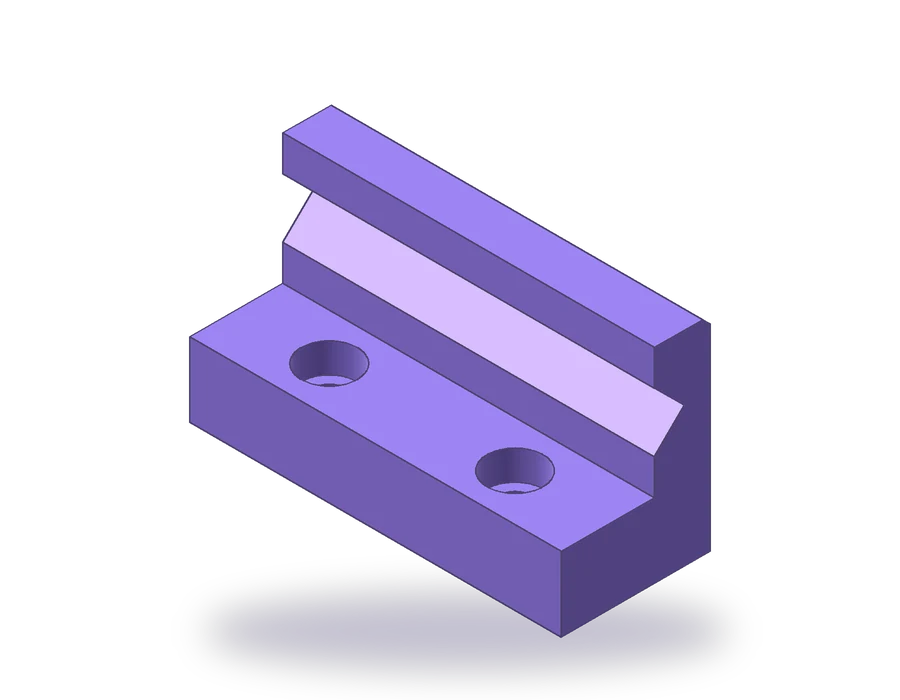
Część to miękka szczęka do imadła stołowego: podstawa 100 x 40 x 20 mm, ścianka grubości 15 mm wznosząca się do 55 mm wzdłuż jej tyłu, rowek V pod kątem 90°, szeroki na 16 mm i głęboki na 8 mm, wzdłuż czoła ścianki do trzymania okrągłych prętów, dwa otwory z pogłębieniem na śruby M8 i fazka 2 mm na górnej tylnej krawędzi. Potrzebujesz pełnej wersji AutoCAD: AutoCAD LT nie tworzy brył 3D.
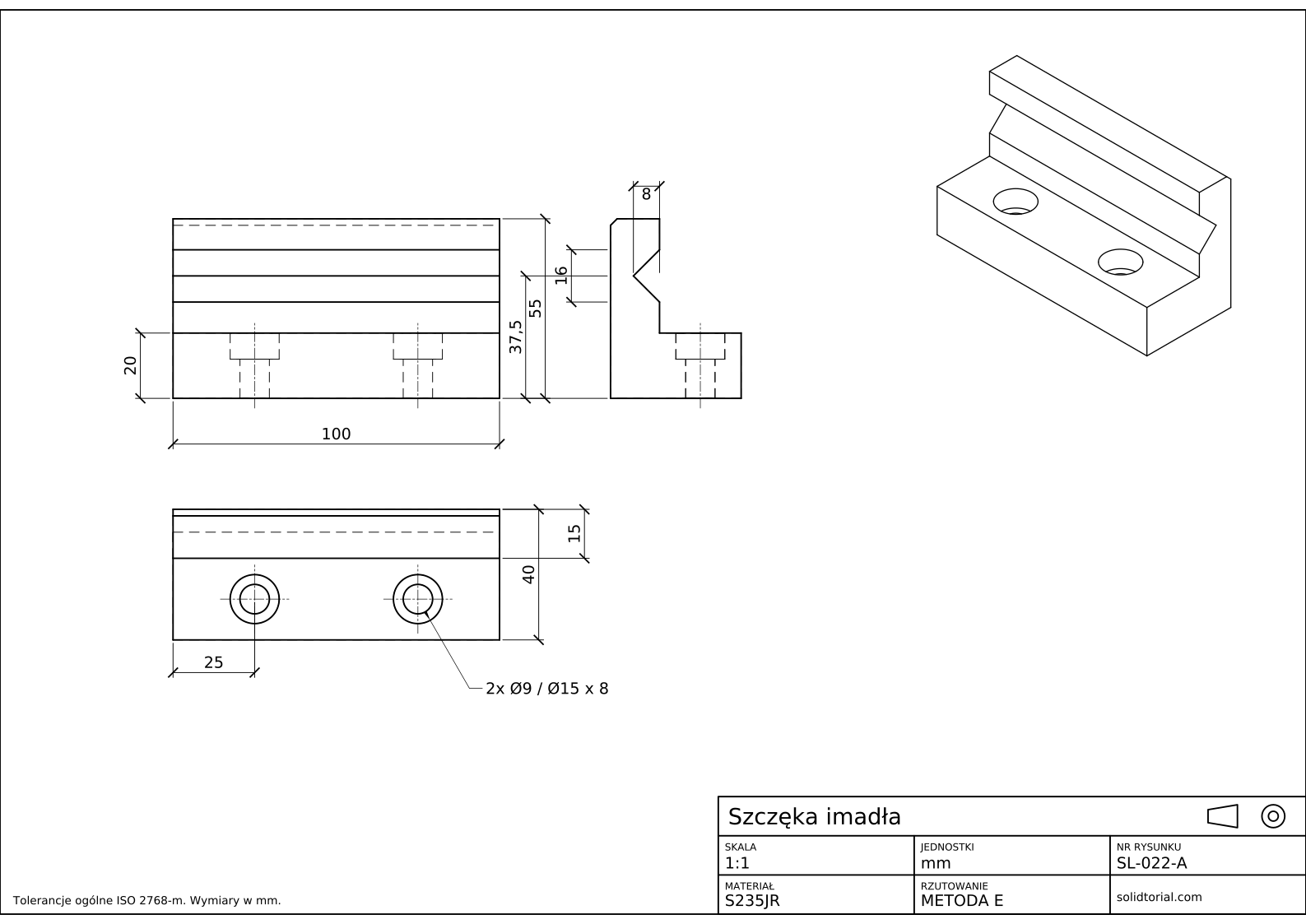
Arkusz metryczny, rzutowanie europejskie ISO (metoda E), skala 1:1 na formacie A3. Kliknij rysunek, aby otworzyć go w pełnym rozmiarze.
Polecenia 3D w AutoCAD użyte do modelowania szczęki imadła
| Polecenie | Nazwa w polskiej wersji | Alias | Do czego służy w tym ćwiczeniu |
|---|---|---|---|
_BOX | KOSTKA | · | Tworzy podstawę i ściankę jako dwie bryły prostokątne ze współrzędnych narożników. |
_UNION | SUMA | · | Łączy podstawę i ściankę w jedną bryłę. |
_UCS | LUW | · | Układa płaszczyznę XY na końcu części, aby narysować profil V, a potem wraca do układu światowego. |
_PLINE | PLINIA | · | Rysuje zamknięty trójkątny profil rowka V. |
_EXTRUDE | WYCIĄGNIJ | · | Zamienia trójkąt w graniastosłup długi na 100 mm. |
_SUBTRACT | RÓŻNICA | · | Wycina graniastosłup i walce otworów ze szczęki. |
_CYLINDER | WALEC | · | Tworzy otwory Ø9 i ich pogłębienia Ø15. |
_PRESSPULL | NACIŚNIJCIĄG | · | Alternatywny sposób wycięcia otworu: wciśnięcie okręgu narysowanego na ścianie w bryłę. |
Jak zbudować model 3D w AutoCAD, krok po kroku
-
Przygotuj widok 3D
Przełącz się na przestrzeń roboczą do modelowania 3D, z ikony koła zębatego na pasku stanu, aby wstążka pokazywała narzędzia brył. Kliknij narożnik kostki widoku (ViewCube) między widokiem z góry, z przodu i z prawej, aby spojrzeć na rysunek z południowego wschodu, i wybierz styl wizualny z cieniowaniem i krawędziami w elementach sterowania rzutnią w lewym górnym rogu. Upewnij się, że LUW jest światowy.
-
Utwórz podstawę i ściankę poleceniem BOX
Wpisz
_BOX(KOSTKA), podaj0,0,0jako pierwszy narożnik i@100,40,20jako przeciwległy: to podstawa. Uruchom_BOXponownie od0,25,20do@100,15,35: ścianka stoi na podstawie wzdłuż jej tyłu, gruba na 15 mm i sięgająca 55 mm.Wpisz
_UNION(SUMA), zaznacz oba prostopadłościany i naciśnij Enter. Stają się jedną bryłą, a linia, w której się stykały, znika.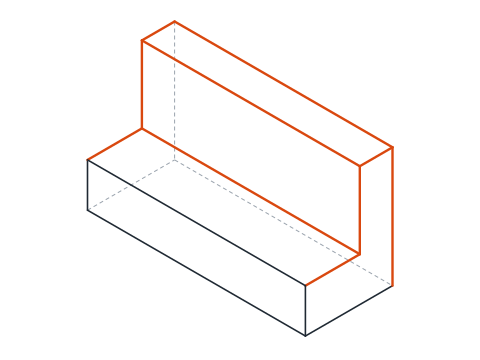
-
Narysuj profil V na końcu ścianki
Rowek biegnie wzdłuż X, więc jego profil leży w płaszczyźnie YZ. Wpisz
_UCS(LUW) i zdefiniuj go trzema punktami: początek0,25,0, punkt na nowej osi X0,26,0i punkt na nowej płaszczyźnie XY0,25,1. Nowa oś X biegnie w głąb szczęki od czoła ścianki, Y wskazuje w górę, a Z biegnie wzdłuż części.W tym LUW rowek jest wyśrodkowany na wysokości 37,5 mm, w połowie drogi między górą podstawy a górą ścianki. Wpisz
_PLINE(PLINIA) i podaj0,29.5,@8,8,@-8,8oraz opcję zamknięcia (_C): trójkąt szeroki na 16 mm u czoła i głęboki na 8 mm. -
Wyciągnij profil i odejmij go
Wpisz
_EXTRUDE(WYCIĄGNIJ), zaznacz trójkąt i podaj 100 jako wysokość: graniastosłup biegnie przez całą długość szczęki wzdłuż osi Z bieżącego LUW. Wpisz_SUBTRACT(RÓŻNICA), zaznacz szczękę, naciśnij Enter, zaznacz graniastosłup i znów naciśnij Enter. Rowek jest wycięty. Wpisz_UCSi naciśnij Enter, aby wrócić do układu światowego.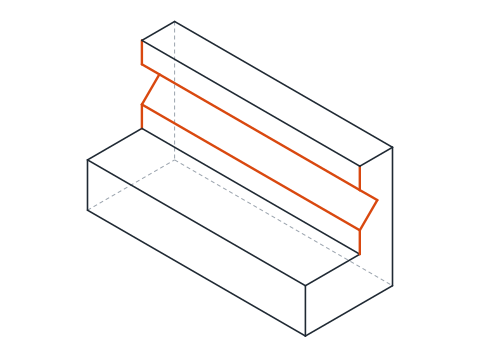
-
Wytnij otwory z pogłębieniem
Otwory leżą 25 mm od każdego końca, w połowie drogi między przodem podstawy a ścianką, więc ich osie są na x = 25 i 75, y = 12,5. Wpisz
_CYLINDER(WALEC), środek25,12.5,0, promień 4.5, wysokość 20: to otwór Ø9. Potem pogłębienie: środek25,12.5,12, promień 7.5, wysokość 8, tak aby otwierało się na górnej ścianie. Skopiuj oba walce o 50 mm wzdłuż X poleceniem_COPY(KOPIUJ) i wartością@50,0, a następnie odejmij wszystkie cztery od szczęki poleceniem_SUBTRACT.Poleceniem
_PRESSPULL(NACIŚNIJCIĄG) możesz zrobić to samo bez walców: narysuj okrąg Ø15 na górnej ścianie, uruchom polecenie, kliknij wewnątrz okręgu i przeciągnij go w dół o 8 mm. Wciśnięty obszar zostaje usunięty z bryły.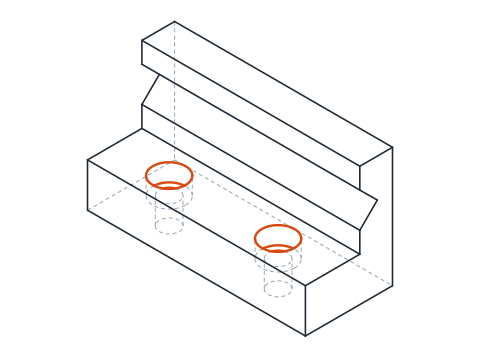
-
Sfazuj górną krawędź i sprawdź objętość
Wpisz
_CHAMFER(FAZUJ) i wskaż górną tylną krawędź ścianki. AutoCAD rozpoznaje bryłę i pyta, która z dwóch ścian jest powierzchnią bazową: zaakceptuj dowolną, podaj 2 dla obu odległości i wskaż krawędź ponownie. Fazka zostaje ścięta na całej długości.Wpisz
_MASSPROP(PARAMFIZ) i zaznacz szczękę. Objętość powinna być bliska 121 546 mm³. Jeśli nie jest, brakuje którejś z operacji odejmowania albo prostopadłościan leży w złym miejscu, a objętość mówi o tym przed rysunkiem.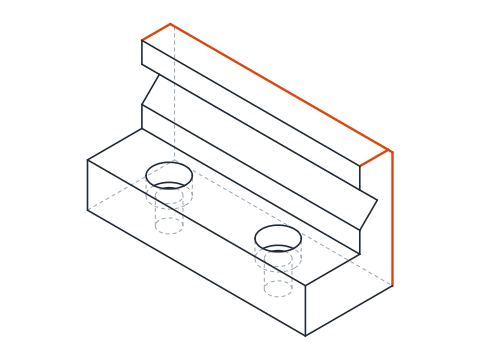
Projektowanie 3D w AutoCAD do ćwiczeń: większa szczęka imadła
Zamodeluj samodzielnie większą szczękę: podstawa 120 x 48 x 24, ścianka gruba na 18 wznosząca się do 66, rowek V szeroki na 20 i głęboki na 10, wyśrodkowany na 45 nad spodem, otwory Ø11 w odległości 30 mm od każdego końca z pogłębieniami Ø18 x 9 oraz fazka 2 mm na górnej tylnej krawędzi. Ścianka zaczyna się 30 mm od przodu, więc początek LUW dla profilu przesuwa się do 0,30,0. Jej objętość powinna wyjść bliska 209,3 cm³.
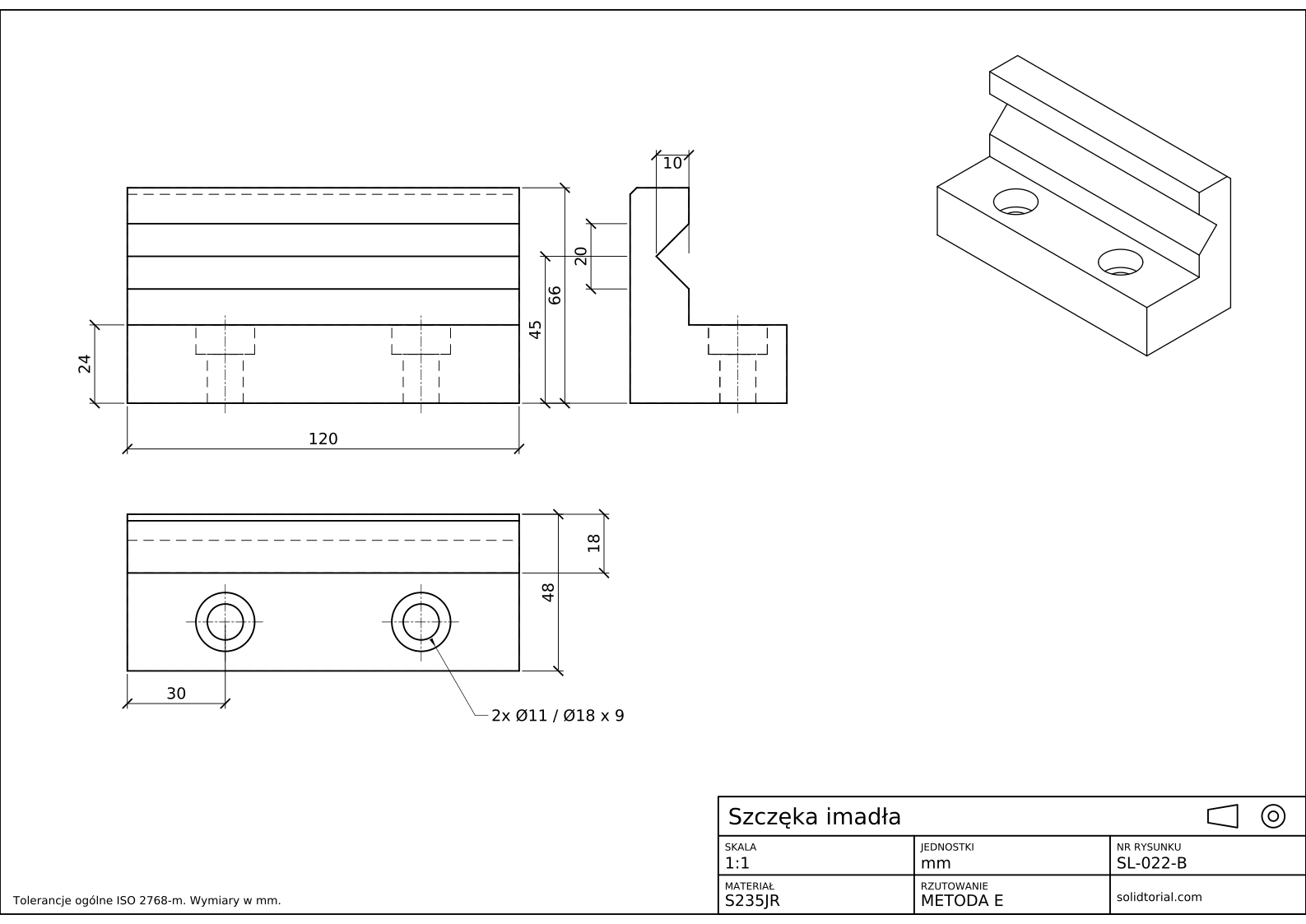
Arkusz metryczny, rzutowanie europejskie ISO (metoda E), skala 1:1 na formacie A3. Kliknij rysunek, aby otworzyć go w pełnym rozmiarze.
Pokaż pliki z rozwiązaniem
Arkusz metryczny, rzutowanie europejskie ISO (metoda E), skala 1:1 na formacie A3. Kliknij rysunek, aby otworzyć go w pełnym rozmiarze.
Typowe błędy przy modelowaniu 3D w AutoCAD
- Praca w AutoCAD LT. LT potrafi otwierać rysunki 3D, ale nie tworzy brył. Lekcje od 22 do 24 wymagają pełnej wersji.
- Niezamknięty profil. Polecenie
_EXTRUDEzamienia otwartą polilinię w powierzchnię, a nie w bryłę, a_SUBTRACTjej wtedy odmawia. Zamknij polilinię opcją_C. - Zapomnienie o LUW. Jeśli profil narysujesz w światowym LUW, leży płasko na ziemi, a wyciągnięcie idzie w górę. Przed rysowaniem sprawdź, gdzie wskazuje ikona LUW.
- Odejmowanie w złej kolejności. Pierwszy wybór to to, co zachowujesz, drugi to to, co usuwasz. Wskazanie najpierw graniastosłupa zostawia kawałek rowka.
- Pogłębienie od złej strony. Walec zaczynający się w z = 0 wycina pogłębienie na dole. Walec Ø15 zaczyna się w 12, więc otwiera się na górnej ścianie, gdzie leży łeb śruby.
Wyciągnięcie, wciśnięcie i odejmowanie: trzy sposoby kształtowania modelu 3D w AutoCAD
Większość modeli 3D w AutoCAD powstaje z trzech ruchów. Prymitywy, takie jak _BOX i _CYLINDER, dają proste bryły z kilku współrzędnych. Wyciągnięcie (_EXTRUDE) zamienia zamknięty profil 2D w bryłę, i tak każdy kształt, który nie jest prymitywem, dostaje swoją objętość. Operacje logiczne, _UNION i _SUBTRACT, dodają bryły do siebie i odejmują je od siebie. Polecenie _PRESSPULL łączy dwa ostatnie: wyciąga zamknięty obszar i dodaje go do bryły, na której leży, albo go z niej usuwa, w jednym kroku.
AutoCAD nie zachowuje historii tych operacji. Gdy rowek zostanie odjęty, jego rozmiar można zmienić tylko edytując ściany bryły albo budując ją od nowa, i to jest główna różnica względem modelerów parametrycznych.
Od modelu 3D w AutoCAD do wydruku 3D
Program do cięcia modeli dla drukarki 3D czyta pliki STL, czyli siatkę trójkątów. Wyeksportuj szczękę poleceniem _STLOUT (STLWY), zaznacz bryłę i wybierz plik binarny. Plik STL w materiałach do pobrania tej lekcji powstał z tego samego modelu, a jest tam także plik STEP dla innych programów CAD.
AutoCAD 3D: pytania
Czy w AutoCAD można modelować 3D?
Tak, w pełnej wersji AutoCAD. Tworzy bryły, powierzchnie i siatki, a narzędzia do brył użyte w tej lekcji wystarczają do części mechanicznych takich jak ta szczęka. AutoCAD LT nie tworzy modeli 3D.
Czym różni się _EXTRUDE od _PRESSPULL?
Polecenie _EXTRUDE tworzy nową bryłę z profilu. Polecenie _PRESSPULL działa na zamkniętym obszarze wewnątrz istniejącej bryły i dodaje wyciągnięcie do niej albo je z niej usuwa, więc oszczędza osobne _UNION lub _SUBTRACT.
Po co używać _MASSPROP na modelu?
Podaje objętość, środek ciężkości i inne właściwości bryły. Porównanie objętości z oczekiwaną wartością to szybki sposób sprawdzenia, czy wszystkie operacje zostały wykonane.
Jak uzyskać rysunek 2D z tego modelu?
To następna lekcja. AutoCAD potrafi zrzutować rzuty bryły na arkusz i utrzymywać je w powiązaniu z modelem.
Aktualizacja: 14 października 2026