
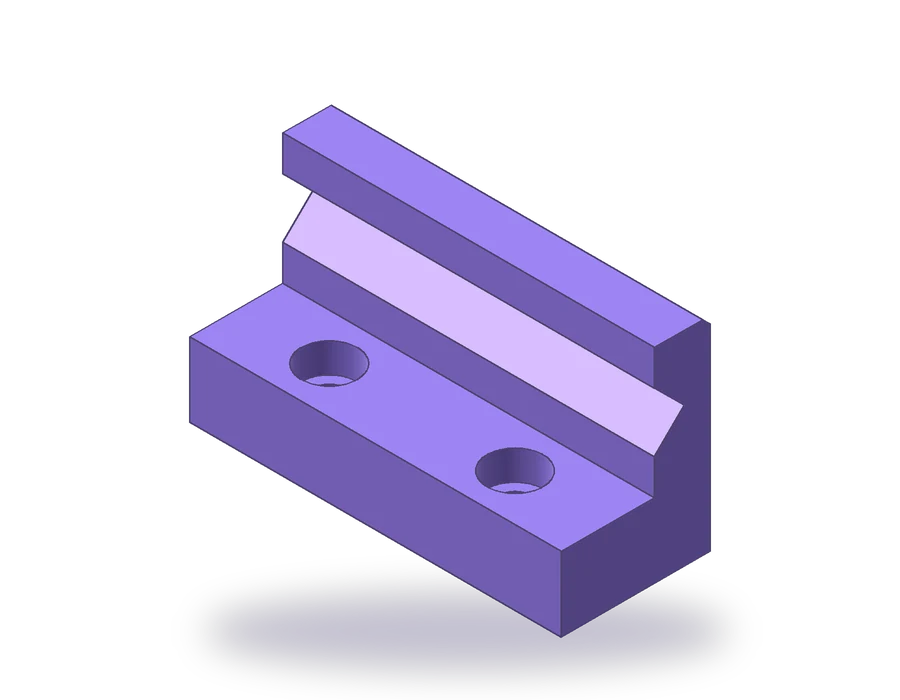
Was diese Lektion zum 3D-Zeichnen in AutoCAD behandelt
- AutoCAD für 3D-Arbeit einrichten: Arbeitsbereich, Ansicht und visueller Stil.
- Volumenkörper mit _BOX aufbauen und mit _UNION verbinden.
- Ein in einem gedrehten BKS gezeichnetes geschlossenes Profil extrudieren und mit _SUBTRACT ausschneiden.
- Das Modell mit _MASSPROP prüfen und für den 3D-Druck exportieren.
Bisher wurde jedes Teil des Bootcamps als flache Ansichten gezeichnet. Ab dieser Lektion bauen Sie das Teil selbst als 3D-Volumenkörper, und die Ansichten entstehen später aus dem Modell. AutoCAD ist kein parametrischer Modellierer wie die spezialisierten Maschinenbauprogramme, aber seine Volumenkörper-Werkzeuge reichen für Teile wie dieses, und ein Volumenkörper lässt sich messen, schneiden, drucken und in eine Zeichnung verwandeln.
Das Bauteil ist eine Schraubstockbacke: eine Grundplatte 100 × 40 × 20 mm, eine 15 mm dicke Wand, die an ihrer Rückseite auf 55 mm steigt, eine 90°-V-Nut, 16 mm breit und 8 mm tief, entlang der Wandfläche zur Aufnahme runder Stangen, zwei Senkbohrungen für Schrauben M8 und eine Fase von 2 mm an der oberen Hinterkante. Sie brauchen die Vollversion von AutoCAD: AutoCAD LT erzeugt keine 3D-Volumenkörper.
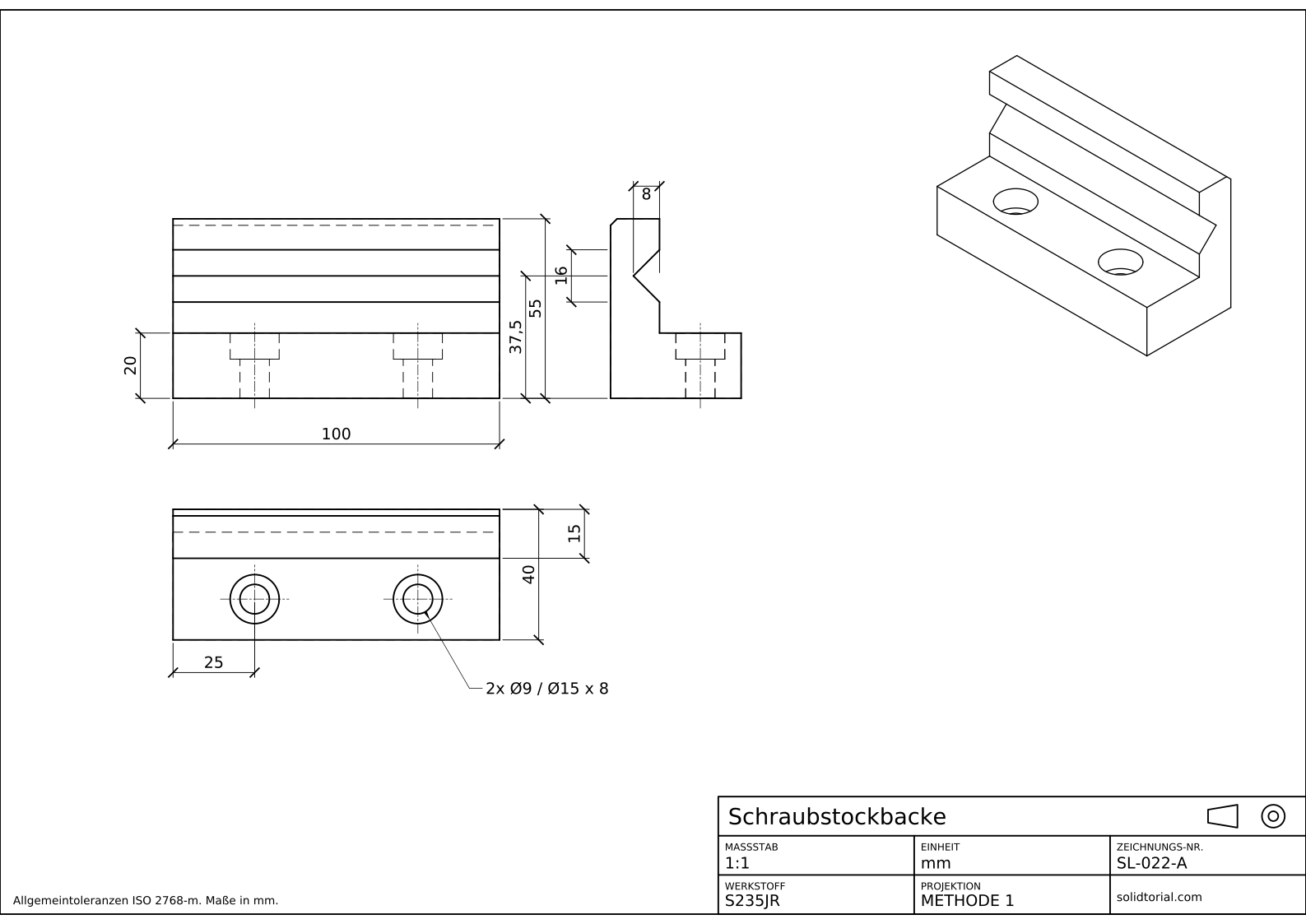
Metrisches Blatt, ISO-Projektionsmethode 1, Maßstab 1:1 auf A3. Klicken Sie auf die Zeichnung, um sie in voller Größe zu öffnen.
3D-Befehle, mit denen die Schraubstockbacke modelliert wird
| Befehl | Deutscher Name | Kurzbefehl | Was er hier tut |
|---|---|---|---|
_BOX | QUADER | · | Die Grundplatte und die Wand als zwei quaderförmige Volumenkörper aus ihren Eckkoordinaten erzeugen. |
_UNION | VEREINIG | UNI | Grundplatte und Wand zu einem Volumenkörper verbinden. |
_UCS | BKS | · | Die XY-Ebene an das Ende des Teils legen, um das V-Profil zu zeichnen, dann zum WKS zurückkehren. |
_PLINE | PLINIE | PL | Das geschlossene dreieckige Profil der V-Nut zeichnen. |
_EXTRUDE | EXTRUSION | EXT | Das Dreieck zu einem 100 mm langen Prisma machen. |
_SUBTRACT | DIFFERENZ | SU | Das Prisma und die Bohrungszylinder aus der Backe herausschneiden. |
_CYLINDER | ZYLINDER | CYL | Die Bohrungen Ø9 und ihre Senkungen Ø15 erzeugen. |
_PRESSPULL | KLICKZIEHEN | · | Eine Alternative zum Schneiden einer Bohrung: einen auf eine Fläche gezeichneten Kreis in den Volumenkörper drücken. |
3D-Modell in AutoCAD aufbauen, Schritt für Schritt
-
Eine 3D-Ansicht vorbereiten
Wechseln Sie über das Zahnradsymbol in der Statusleiste in den Arbeitsbereich für die 3D-Modellierung, damit das Menüband die Volumenkörper-Werkzeuge zeigt. Klicken Sie auf die Ecke des ViewCube zwischen oben, vorn und rechts, um die Zeichnung von Südosten zu betrachten, und wählen Sie in den Steuerelementen des Ansichtsfensters oben links einen schattierten visuellen Stil mit sichtbaren Kanten. Achten Sie darauf, dass das BKS das WKS ist.
-
Grundplatte und Wand mit _BOX erzeugen
Starten Sie
_BOX(deutsch QUADER), geben Sie0,0,0als erste Ecke und@100,40,20als gegenüberliegende ein: Das ist die Grundplatte. Starten Sie_BOXnoch einmal von0,25,20bis@100,15,35: Die Wand sitzt oben auf der Grundplatte an deren Rückseite, 15 mm dick und bis 55 mm hoch.Starten Sie
_UNION(deutsch VEREINIG, AliasUNI), wählen Sie beide Quader und bestätigen Sie mit Enter. Sie werden zu einem Volumenkörper, und die Linie, an der sie sich trafen, verschwindet.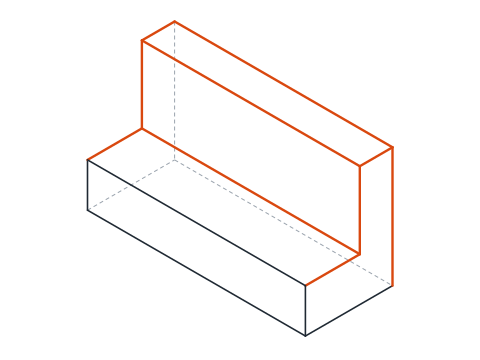
-
Das V-Profil am Ende der Wand zeichnen
Die Nut verläuft entlang X, ihr Profil liegt also in der YZ-Ebene. Starten Sie
_UCS(deutsch BKS) und legen Sie es mit drei Punkten fest: Ursprung0,25,0, ein Punkt auf der neuen X-Achse0,26,0und ein Punkt in der neuen XY-Ebene0,25,1. Die neue X-Achse läuft von der Wandfläche in die Tiefe der Backe, Y zeigt nach oben, und Z verläuft entlang des Teils.In diesem BKS ist die Nut 37,5 mm hoch zentriert, auf halbem Weg zwischen der Oberseite der Grundplatte und der Oberseite der Wand. Starten Sie
_PLINE(deutsch PLINIE, AliasPL) und geben Sie0,29.5,@8,8,@-8,8undCzum Schließen ein: ein Dreieck, 16 mm breit an der Fläche und 8 mm tief. -
Das Profil extrudieren und abziehen
Starten Sie
_EXTRUDE(deutsch EXTRUSION, AliasEXT), wählen Sie das Dreieck und geben Sie 100 als Höhe ein: Das Prisma läuft über die volle Länge der Backe entlang der Z-Achse des aktuellen BKS. Starten Sie_SUBTRACT(deutsch DIFFERENZ, AliasSU), wählen Sie die Backe, bestätigen Sie mit Enter, wählen Sie das Prisma und bestätigen Sie erneut mit Enter. Die Nut ist ausgeschnitten. Starten Sie_UCSund bestätigen Sie mit Enter, um zum WKS zurückzukehren.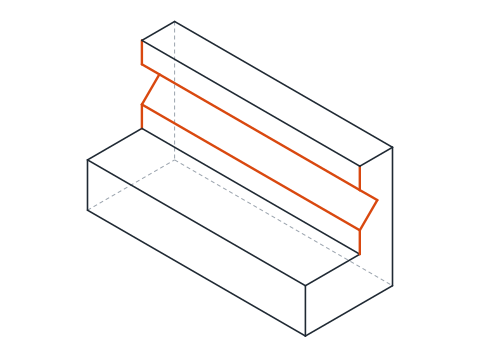
-
Die Senkbohrungen schneiden
Die Bohrungen liegen 25 mm von jedem Ende, auf halbem Weg zwischen der Vorderseite der Grundplatte und der Wand, ihre Achsen liegen also bei x = 25 und 75, y = 12,5. Starten Sie
_CYLINDER(deutsch ZYLINDER, AliasCYL), Mittelpunkt25,12.5,0, Radius 4,5, Höhe 20: Das ist die Bohrung Ø9. Dann die Senkung: Mittelpunkt25,12.5,12, Radius 7,5, Höhe 8, sodass sie sich auf der Oberseite öffnet. Kopieren Sie beide Zylinder mit_COPY(deutsch KOPIEREN, AliasCO) und@50,0um 50 mm entlang X und ziehen Sie die vier mit_SUBTRACTvon der Backe ab.Mit
_PRESSPULL(deutsch KLICKZIEHEN) geht dasselbe ohne Zylinder: Zeichnen Sie einen Kreis Ø15 auf die Oberseite, starten Sie den Befehl, klicken Sie in den Kreis und ziehen Sie ihn 8 mm nach unten. Die gedrückte Fläche wird aus dem Volumenkörper entfernt.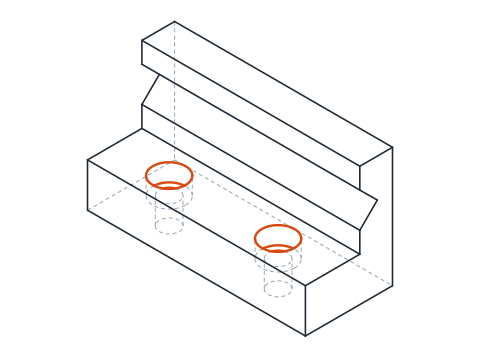
-
Die Oberkante anfasen und das Volumen prüfen
Starten Sie
_CHAMFER(deutsch FASE, AliasCHA) und wählen Sie die obere Hinterkante der Wand. AutoCAD erkennt den Volumenkörper und fragt, welche der beiden Flächen die Basisfläche ist: Nehmen Sie eine, geben Sie für beide Abstände 2 ein und wählen Sie die Kante erneut. Die Fase wird über die ganze Länge geschnitten.Starten Sie
_MASSPROP(deutsch MASSEIG) und wählen Sie die Backe. Das Volumen sollte nahe bei 121 546 mm³ liegen. Ist es das nicht, fehlt eine Subtraktion oder ein Quader liegt an der falschen Stelle, und das Volumen sagt es Ihnen früher als die Zeichnung.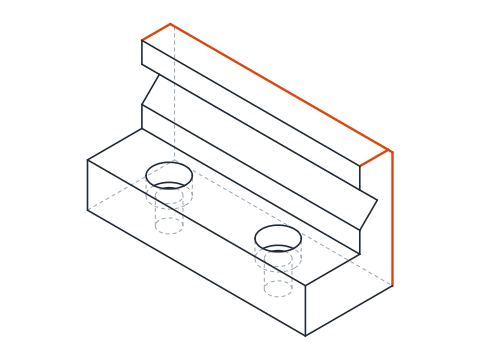
Übung zum 3D-Konstruieren: eine größere Schraubstockbacke
Modellieren Sie selbstständig eine größere Backe: Grundplatte 120 × 48 × 24, Wand 18 dick bis 66, eine V-Nut 20 breit und 10 tief, bei 45 über der Unterkante zentriert, Bohrungen Ø11 im Abstand von 30 mm zu jedem Ende mit Senkungen Ø18 × 9 und eine Fase von 2 mm an der oberen Hinterkante. Die Wand beginnt 30 mm von der Vorderseite, der BKS-Ursprung für das Profil wandert also nach 0,30,0. Das Volumen sollte nahe bei 209,3 cm³ liegen.
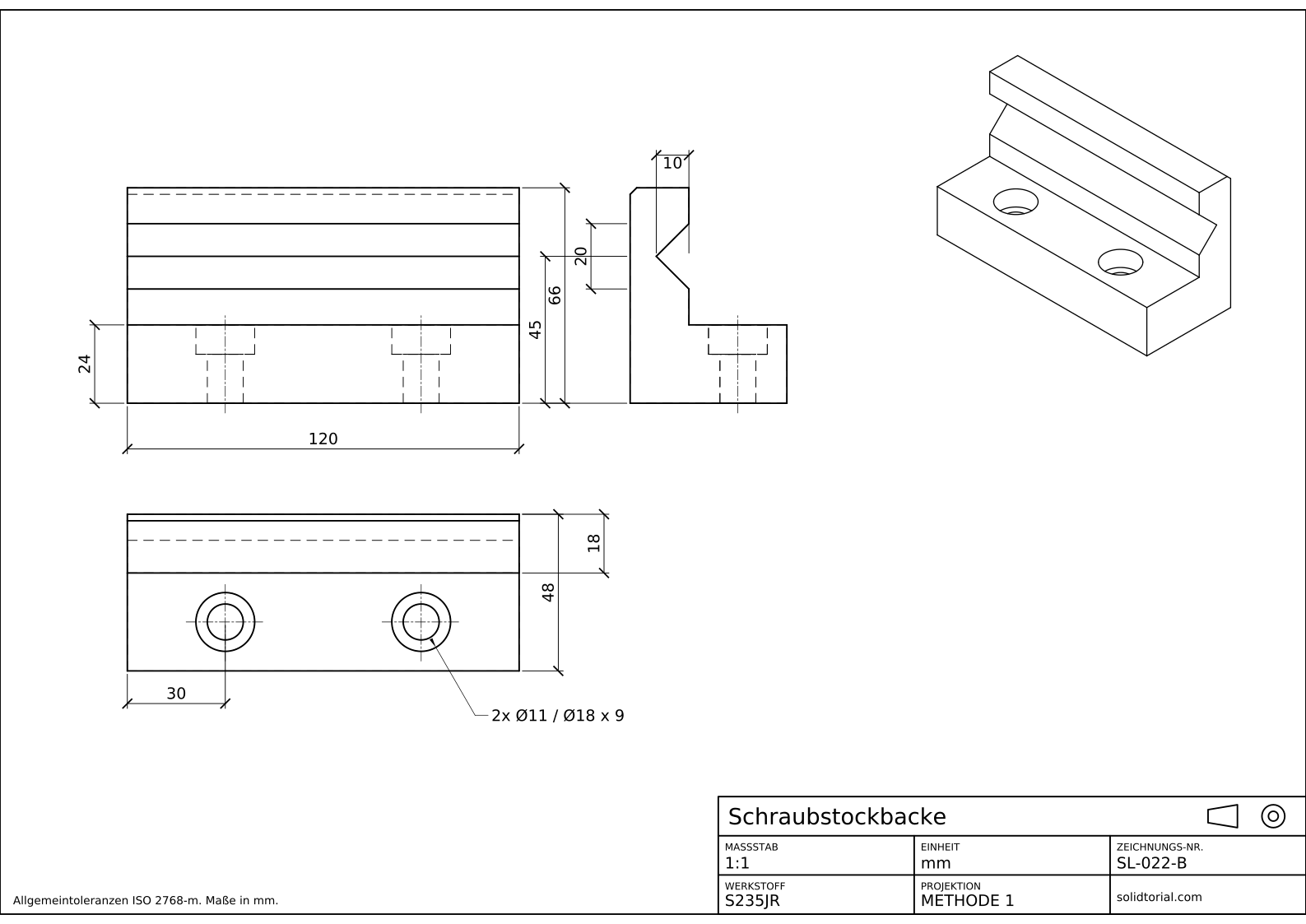
Metrisches Blatt, ISO-Projektionsmethode 1, Maßstab 1:1 auf A3. Klicken Sie auf die Zeichnung, um sie in voller Größe zu öffnen.
Lösungsdateien anzeigen
Metrisches Blatt, ISO-Projektionsmethode 1, Maßstab 1:1 auf A3. Klicken Sie auf die Zeichnung, um sie in voller Größe zu öffnen.
Häufige Fehler beim 3D-Modellieren in AutoCAD
- In AutoCAD LT arbeiten. LT kann 3D-Zeichnungen öffnen, aber keine Volumenkörper erzeugen. Die Lektionen 22 bis 24 brauchen die Vollversion.
- Profil nicht geschlossen. _EXTRUDE macht aus einer offenen Polylinie eine Fläche, keinen Volumenkörper, und _SUBTRACT lehnt sie dann ab. Schließen Sie die Polylinie mit C.
- Das BKS vergessen. Wird das Profil im WKS gezeichnet, liegt es flach auf dem Boden, und die Extrusion geht nach oben. Prüfen Sie vor dem Zeichnen, wohin das BKS-Symbol zeigt.
- In der falschen Reihenfolge abziehen. Die erste Auswahl bleibt erhalten, die zweite wird entfernt. Wählen Sie zuerst das Prisma, behalten Sie ein Stück der Nut.
- Senkung von der falschen Seite. Ein Zylinder, der bei z = 0 beginnt, schneidet die Senkung unten. Der Zylinder Ø15 beginnt bei 12, damit er sich an der Oberseite öffnet, wo der Schraubenkopf sitzt.
3D-Modellieren in AutoCAD: Grundkörper, Extrusion und Differenz
Die meisten 3D-Modelle in AutoCAD entstehen aus drei Griffen. Grundkörper wie Quader und Zylinder liefern einfache Volumenkörper aus wenigen Koordinaten. Extrusion macht aus einem geschlossenen 2D-Profil einen Volumenkörper, so erhält jede Form, die kein Grundkörper ist, ihr Volumen. Boolesche Operationen, Vereinigung und Differenz, fügen Volumenkörper dann zusammen oder ziehen sie voneinander ab. Klicken und Ziehen verbindet die letzten beiden: Es extrudiert eine geschlossene Fläche und fügt sie dem Volumenkörper, auf dem sie liegt, in einem Schritt hinzu oder zieht sie ab.
AutoCAD führt keinen Verlauf dieser Operationen. Ist die Nut einmal abgezogen, lässt sich ihre Größe nur durch Bearbeiten der Volumenkörperflächen oder durch Neuaufbau ändern, und das ist der Hauptunterschied zu parametrischen Modellierern.
Vom 3D-Modell in AutoCAD zum 3D-Druck
Der Slicer eines 3D-Druckers liest STL-Dateien, ein Netz aus Dreiecken. Exportieren Sie die Backe mit dem Befehl _STLOUT, wählen Sie den Volumenkörper und entscheiden Sie sich für eine Binärdatei. Die STL-Datei in den Downloads dieser Lektion entstand aus demselben Modell, und die STEP-Datei liegt für andere CAD-Programme ebenfalls bei.
Häufige Fragen zu 3D in AutoCAD
Kann man in AutoCAD 3D modellieren?
Ja, mit der Vollversion von AutoCAD. Sie erzeugt Volumenkörper, Flächen und Netze, und die in dieser Lektion verwendeten Volumenkörper-Werkzeuge reichen für Maschinenbauteile wie diese Backe. AutoCAD LT erzeugt keine 3D-Modelle.
Was ist der Unterschied zwischen _EXTRUDE und _PRESSPULL?
_EXTRUDE erzeugt aus einem Profil einen neuen Volumenkörper. _PRESSPULL arbeitet an einer geschlossenen Fläche innerhalb eines vorhandenen Volumenkörpers und fügt die Extrusion ihm hinzu oder entfernt sie, spart also die getrennte _UNION oder _SUBTRACT.
Wozu dient _MASSPROP an einem Modell?
Der Befehl meldet das Volumen, den Schwerpunkt und weitere Eigenschaften eines Volumenkörpers. Der Vergleich des Volumens mit dem erwarteten Wert ist eine schnelle Kontrolle, dass jede Operation ausgeführt wurde.
Wie erhalte ich aus diesem Modell die 2D-Zeichnung?
Das ist die nächste Lektion. AutoCAD kann Ansichten eines Volumenkörpers auf ein Layout projizieren und mit dem Modell verknüpft halten.
Aktualisiert: 14. Oktober 2026