
Wat deze les over AutoCAD 3D tekenen behandelt
- AutoCAD instellen voor 3D-werk: werkruimte, aanzicht en visuele stijl.
- Volumes bouwen met _BOX en ze verbinden met _UNION.
- Een gesloten profiel extruderen dat in een gedraaid UCS is getekend en het eruit snijden met _SUBTRACT.
- Het model controleren met _MASSPROP en exporteren voor 3D-printen.
Tot nu toe is elk onderdeel van de bootcamp als vlakke aanzichten getekend. Vanaf deze les bouw je het onderdeel zelf als 3D-volume, en komen de aanzichten later uit het model. AutoCAD is geen parametrische modeller zoals de gespecialiseerde werktuigbouwprogramma's, maar zijn volumegereedschap volstaat voor onderdelen als dit, en een volume kan worden gemeten, gesneden, geprint en omgezet in een tekening.
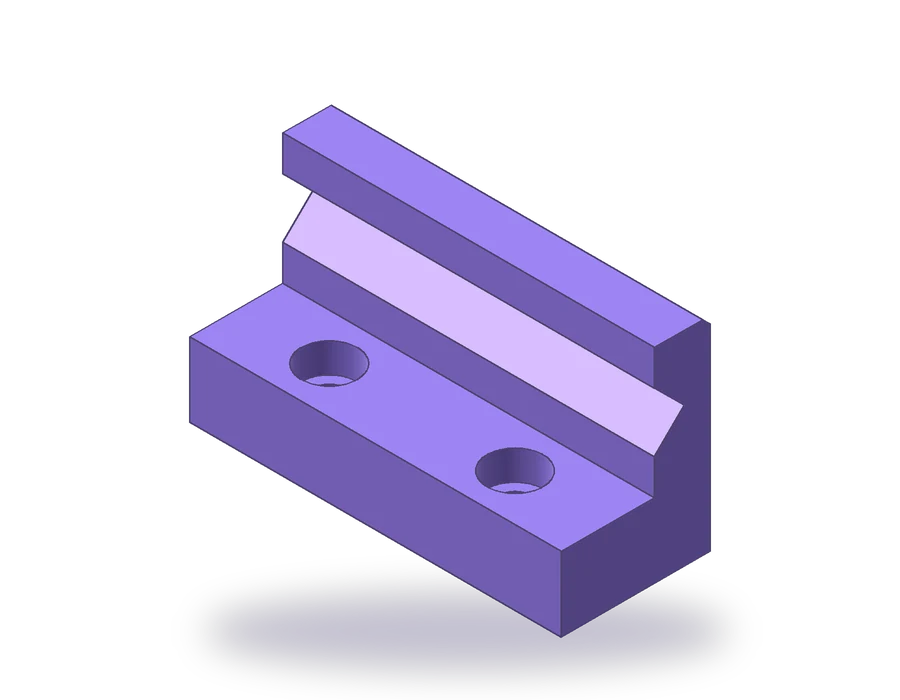
Het onderdeel is een zachte bek voor een bankschroef: een voet van 100 x 40 x 20 mm, een wand van 15 mm dik die langs de achterkant tot 55 mm oploopt, een V-groef van 90° die 16 mm breed en 8 mm diep langs het vlak van de wand loopt om ronde staven vast te houden, twee gaten met cilindrische verzinking voor schroeven M8 en een afschuining van 2 mm op de bovenste achterrand. Je hebt de volledige versie van AutoCAD nodig: AutoCAD LT maakt geen 3D-volumes.
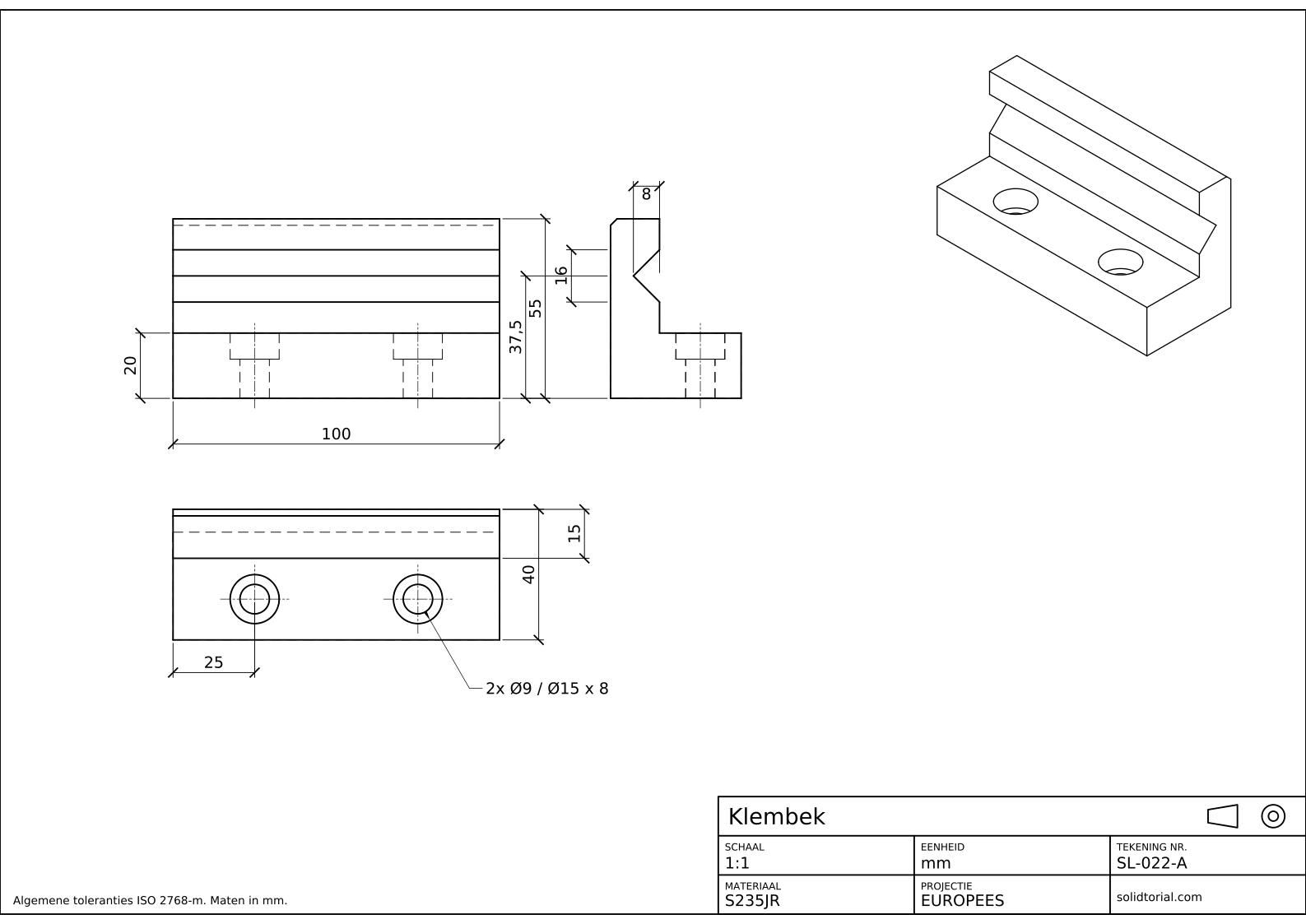
Metrisch blad, ISO-projectie in eerste hoek (Europese projectie), schaal 1:1 op A3. Klik op de tekening om hem op ware grootte te openen.
AutoCAD 3D-commando's om het klembek te modelleren
| Commando | Alias | Wat het hier doet |
|---|---|---|
_BOX | · | Maak de voet en de wand als twee rechthoekige volumes uit hun hoekcoördinaten. |
_UNION | UNI | Voeg de voet en de wand samen tot één volume. |
_UCS | · | Plaats het XY-vlak op het uiteinde van het onderdeel om het V-profiel te tekenen en ga daarna terug naar World. |
_PLINE | PL | Teken het gesloten driehoekige profiel van de V-groef. |
_EXTRUDE | EXT | Maak van de driehoek een prisma van 100 mm lang. |
_SUBTRACT | SU | Snijd het prisma en de gatcilinders uit de bek. |
_CYLINDER | CYL | Maak de gaten van Ø9 en hun verzinkingen van Ø15. |
_PRESSPULL | · | Een alternatieve manier om een gat te maken: duw een cirkel die op een vlak is getekend het volume in. |
Het 3D-model bouwen in AutoCAD, stap voor stap
-
Bereid een 3D-aanzicht voor
Schakel over naar de werkruimte 3D Modeling via het tandwielpictogram op de statusbalk, zodat het lint de volumegereedschappen toont. Klik op de hoek van de ViewCube tussen Top, Front en Right om de tekening vanuit het zuidoosten te bekijken, en kies een gearceerde visuele stijl zoals Shaded with Edges in de viewportbesturing linksboven. Zorg dat het UCS World is.
-
Maak de voet en de wand met BOX
Typ
_BOX, voer0,0,0in voor de eerste hoek en@100,40,20voor de tegenoverliggende: dat is de voet. Voer_BOXopnieuw uit van0,25,20naar@100,15,35: de wand staat op de voet langs zijn achterkant, 15 mm dik en 55 mm hoog.Typ
_UNION(aliasUNI), kies beide boxen en druk op Enter. Ze worden één volume, en de lijn waar ze elkaar raakten, verdwijnt.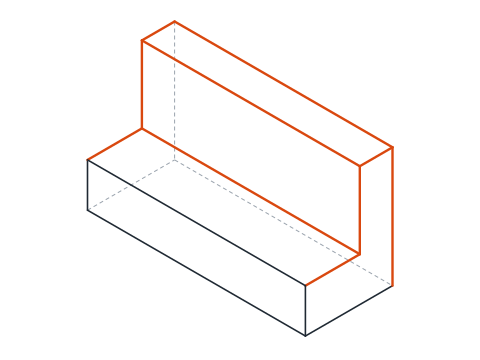
-
Teken het V-profiel op het uiteinde van de wand
De groef loopt langs X, dus haar profiel ligt in het YZ-vlak. Typ
_UCSen definieer het met drie punten: oorsprong0,25,0, een punt op de nieuwe X-as0,26,0en een punt op het nieuwe XY-vlak0,25,1. De nieuwe X-as loopt vanaf het vlak van de wand de diepte van de bek in, Y wijst omhoog en Z loopt langs het onderdeel.In dit UCS ligt de groef 37,5 mm omhoog gecentreerd, halverwege tussen de bovenkant van de voet en de bovenkant van de wand. Typ
_PLINE(aliasPL) en voer0,29.5,@8,8,@-8,8enCin om af te sluiten: een driehoek die 16 mm breed is aan het vlak en 8 mm diep. -
Extrudeer het profiel en trek het af
Typ
_EXTRUDE(aliasEXT), kies de driehoek en voer 100 in als hoogte: het prisma loopt over de volle lengte van de bek langs de Z-as van het huidige UCS. Typ_SUBTRACT(aliasSU), kies de bek, druk op Enter, kies het prisma en druk opnieuw op Enter. De groef is gesneden. Typ_UCSen druk op Enter om terug te gaan naar World.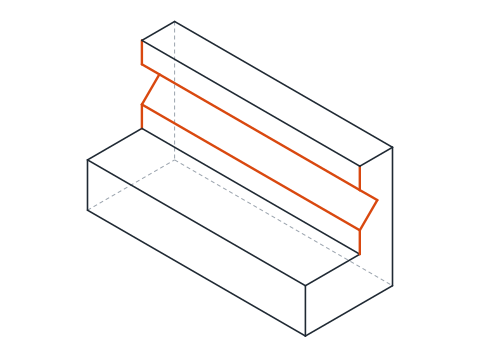
-
Snijd de gaten met cilindrische verzinking
De gaten liggen 25 mm van elk uiteinde, halverwege tussen de voorkant van de voet en de wand, dus hun assen liggen op x = 25 en 75, y = 12,5. Typ
_CYLINDER(aliasCYL), middelpunt25,12.5,0, straal4.5, hoogte 20: dat is het gat van Ø9. Daarna de verzinking: middelpunt25,12.5,12, straal7.5, hoogte 8, zodat ze op het bovenvlak uitkomt. Kopieer beide cilinders 50 mm langs X met_COPY(aliasCO) en@50,0, en trek de vier van de bek af met_SUBTRACT.Met
_PRESSPULLkun je hetzelfde zonder cilinders: teken een cirkel van Ø15 op het bovenvlak, voer dan _PRESSPULL uit, klik in de cirkel en sleep hem 8 mm omlaag. Het ingeduwde vlak wordt uit het volume verwijderd.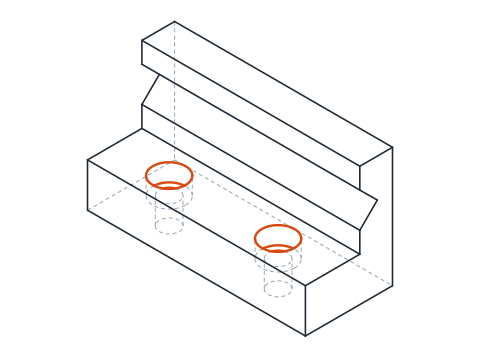
-
Schuin de bovenrand af en controleer het volume
Typ
_CHAMFER(aliasCHA) en kies de bovenste achterrand van de wand. AutoCAD herkent het volume en vraagt welk van de twee vlakken het basisoppervlak is: accepteer een van beide, voer 2 in voor beide afstanden en kies de rand opnieuw. De afschuining wordt over de hele lengte gesneden.Typ
_MASSPROPen kies de bek. Het volume moet dicht bij 121 546 mm³ liggen. Is dat niet zo, dan ontbreekt een van de aftrekkingen of staat een box op de verkeerde plek, en het volume vertelt het je eerder dan de tekening.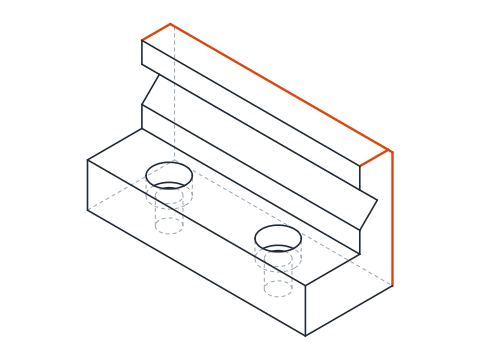
AutoCAD 3D tekenen oefenen: een groter klembek
Modelleer zelf een grotere bek: voet 120 x 48 x 24, wand 18 dik die tot 66 oploopt, een V-groef van 20 breed en 10 diep, gecentreerd op 45 boven de onderkant, gaten van Ø11 op 30 mm van elk uiteinde met verzinkingen van Ø18 x 9, en een afschuining van 2 mm op de bovenste achterrand. De wand begint 30 mm van de voorkant, dus de oorsprong van het UCS voor het profiel verschuift naar 0,30,0. Het volume moet dicht bij 209,3 cm³ uitkomen.
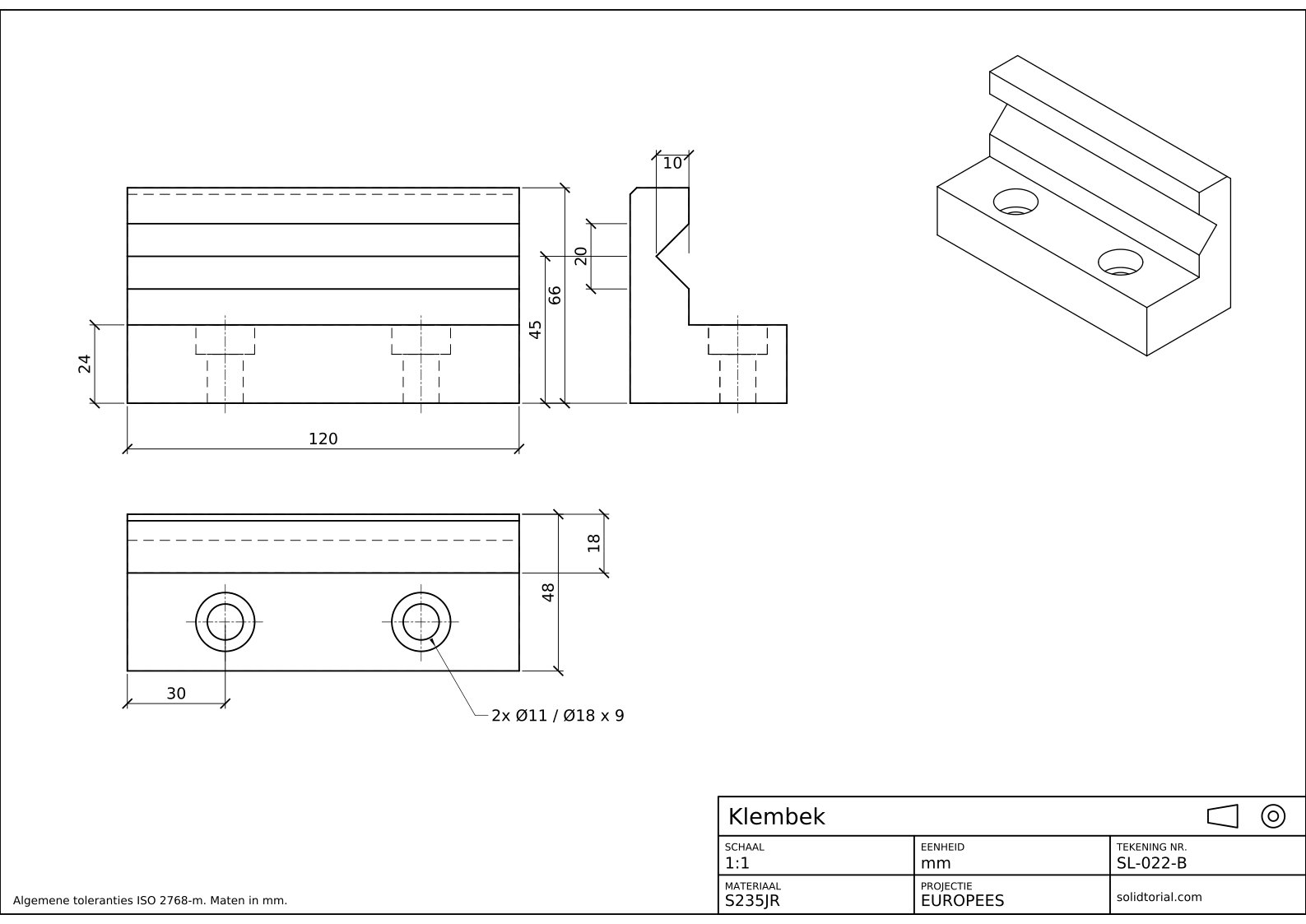
Metrisch blad, ISO-projectie in eerste hoek (Europese projectie), schaal 1:1 op A3. Klik op de tekening om hem op ware grootte te openen.
Toon de oplossingsbestanden
Metrisch blad, ISO-projectie in eerste hoek (Europese projectie), schaal 1:1 op A3. Klik op de tekening om hem op ware grootte te openen.
Veelgemaakte fouten bij AutoCAD 3D modelleren
- Werken in AutoCAD LT. LT kan 3D-tekeningen openen maar geen volumes maken. Les 22 tot en met 24 hebben de volledige versie nodig.
- Profiel niet gesloten. _EXTRUDE maakt van een open polyline een oppervlak, geen volume, en _SUBTRACT weigert het dan. Sluit de polyline met C.
- Het UCS vergeten. Is het profiel in het World UCS getekend, dan ligt het plat op de grond en gaat de extrusie omhoog. Controleer waar het UCS-pictogram naartoe wijst voordat je tekent.
- In de verkeerde volgorde aftrekken. De eerste selectie is wat je houdt, de tweede wat je verwijdert. Kies je eerst het prisma, dan houd je een stuk van de groef over.
- De verzinking van de verkeerde kant. Een cilinder die op z = 0 begint, snijdt de verzinking aan de onderkant. De cilinder van Ø15 begint op 12, zodat hij op het bovenvlak uitkomt, waar de schroefkop komt.
_EXTRUDE, _PRESSPULL en _SUBTRACT: drie manieren om een AutoCAD 3D-model te vormen
De meeste AutoCAD 3D-modellen komen uit drie handelingen. Primitieven zoals _BOX en _CYLINDER geven met een paar coördinaten eenvoudige volumes. _EXTRUDE maakt van een gesloten 2D-profiel een volume, en zo krijgt elke vorm die geen primitief is, zijn inhoud. Booleaanse bewerkingen, _UNION en _SUBTRACT, voegen volumes bij elkaar toe en halen ze van elkaar af. _PRESSPULL voegt de laatste twee samen: het extrudeert een gesloten vlak en voegt het toe aan het volume waarop het ligt of haalt het eruit, in één stap.
AutoCAD houdt van deze bewerkingen geen geschiedenis bij. Is de groef eenmaal afgetrokken, dan kan haar maat alleen veranderen door de vlakken van het volume te bewerken of het opnieuw op te bouwen, wat het belangrijkste verschil met parametrische modellers is.
Van het AutoCAD 3D-model naar een 3D-print
Een slicer voor 3D-printers leest STL-bestanden, een net van driehoeken. Exporteer de bek met het commando _STLOUT, kies het volume en kies een binair bestand. De STL in de downloads van deze les is uit hetzelfde model gemaakt, en het STEP-bestand staat er ook voor andere CAD-programma's.
Vragen over AutoCAD 3D
Kun je 3D modelleren in AutoCAD?
Ja, met de volledige versie van AutoCAD. Het maakt volumes, oppervlakken en meshes, en het volumegereedschap uit deze les volstaat voor werktuigbouwkundige onderdelen als deze bek. AutoCAD LT maakt geen 3D-modellen.
Wat is het verschil tussen EXTRUDE en PRESSPULL?
_EXTRUDE maakt een nieuw volume uit een profiel. _PRESSPULL werkt op een gesloten vlak binnen een bestaand volume en voegt de extrusie eraan toe of haalt hem eruit, dus je bespaart de aparte _UNION of _SUBTRACT.
Waarom _MASSPROP op een model gebruiken?
Het meldt het volume, het zwaartepunt en andere eigenschappen van een volume. Het volume vergelijken met de verwachte waarde is een snelle controle of elke bewerking is gedaan.
Hoe krijg ik de 2D-tekening uit dit model?
Dat is de volgende les. AutoCAD kan aanzichten van een volume op een layout projecteren en ze aan het model gekoppeld houden.
Bijgewerkt: 14 oktober 2026