
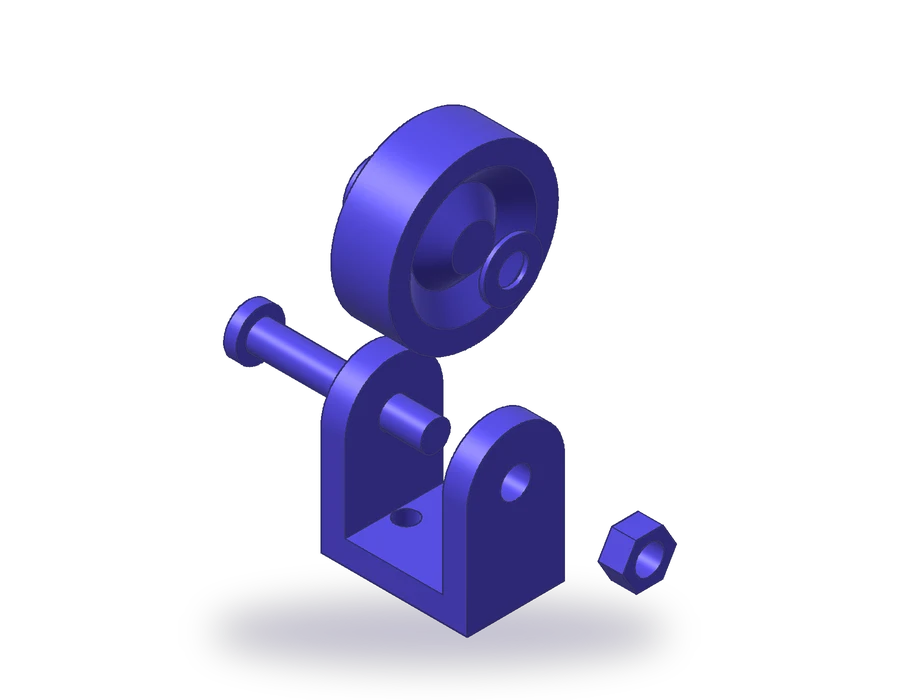
Czego uczy ta lekcja o rysunku złożeniowym i widoku rozstrzelonym
- Zamodelować sześć części zespołu jako osobne bryły, a nie jedną scaloną bryłę.
- Rozsunąć części wzdłuż osi montażu, aby zbudować widok rozstrzelony.
- Ponumerować każdą część dymkiem i wpisać ją do zestawienia części z ilością.
- Połączyć na jednym arkuszu rzuty zmontowanego zespołu i rozstrzelony rysunek obrazowy.
Widok rozstrzelony pokazuje zespół rozsunięty na części, z których każda została wysunięta wzdłuż kierunku, w którym wchodzi. Kto go montuje, widzi każdą część, kolejność i miejsce każdej, bez słowa tekstu. Razem z zestawieniem części to rysunek, który dołącza się do zestawu, katalogu części zamiennych albo stanowiska montażowego.
Zespół to koło pasowe na wsporniku widełkowym: wspornik widełkowy szeroki na 60 mm z dwoma ramionami, sworzeń z łbem Ø12 przechodzący przez oba ramiona, koło pasowe klinowe Ø60 obracające się na sworzniu między dwiema podkładkami oraz nakrętka sześciokątna, która trzyma sworzeń. Arkusz pokazuje go zmontowanego w dwóch rzutach, rozstrzelonego na rysunku obrazowym i wypisanego w tabeli części. Jak dwie poprzednie lekcje, wymaga do brył pełnej wersji AutoCAD.
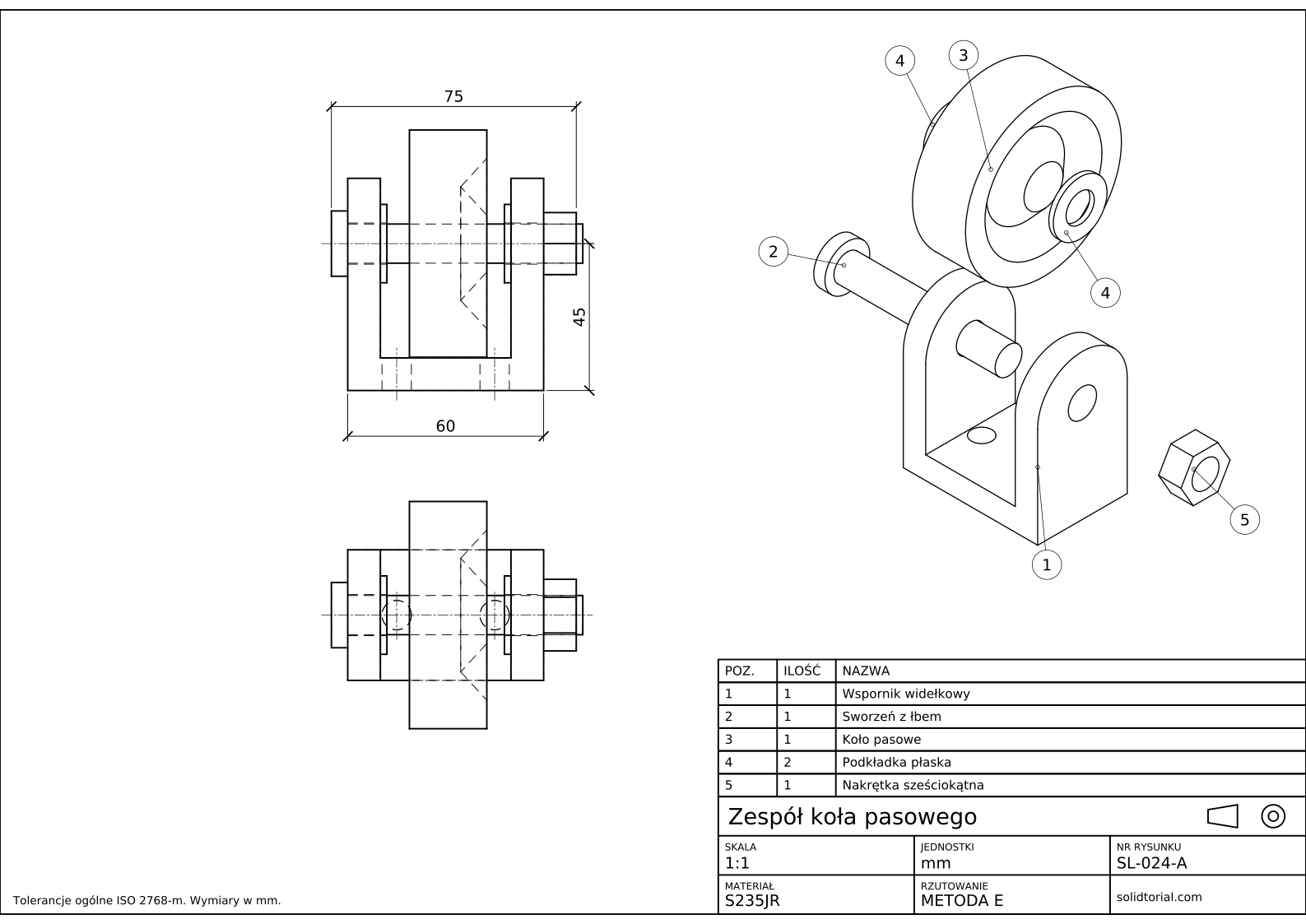
Arkusz metryczny, rzutowanie europejskie ISO (metoda E), skala 1:1 na formacie A3. Kliknij rysunek, aby otworzyć go w pełnym rozmiarze.
Polecenia AutoCAD do rysunku złożeniowego z widokiem rozstrzelonym
| Polecenie | Nazwa w polskiej wersji | Alias | Do czego służy w tym ćwiczeniu |
|---|---|---|---|
_BOX | KOSTKA | · | Buduje podstawę i ramiona wspornika. |
_CYLINDER | WALEC | · | Tworzy zaokrąglone góry ramion, sworzeń, podkładki i otwory. |
_REVOLVE | PRZEKRĘĆ | · | Obraca półprofil koła pasowego wokół osi sworznia. |
_3DMOVE | 3DPRZESUŃ | · | Przesuwa każdą część poza zespół wzdłuż jej osi. |
_VIEWBASE | WIDOKPODST | · | Rzutuje rzuty zmontowanego zespołu i rozstrzelony rysunek obrazowy na arkusz. |
_MLEADERSTYLE | WIELOLODNSTYL | · | Tworzy styl wielolinii odniesienia, którego zawartością jest koło z numerem: dymek. |
_MLEADER | WIELOLODN | · | Umieszcza po jednym dymku na część, wskazującym jej widoczną ścianę. |
_TABLE | TABELA | · | Rysuje zestawienie części z numerem pozycji, ilością i nazwą. |
Jak zrobić rysunek złożeniowy z widokiem rozstrzelonym w AutoCAD
-
Zamodeluj każdą część jako osobną bryłę
Zamodeluj sześć części w ich zmontowanych położeniach, z osią sworznia wzdłuż X na wysokości 45 mm nad spodem wspornika. Wymiary są w tabeli części pod krokami. Wspornik to podstawa 60 x 40 x 10 z dwoma ramionami grubymi na 10 mm, których góry to półwalce R20; koło pasowe to półprofil obrócony wokół osi sworznia poleceniem
_REVOLVE(PRZEKRĘĆ); nakrętka to sześciokąt narysowany poleceniem_POLYGON(WIELOBOK) i wyciągnięty na 10 mm.Nie łącz części poleceniem
_UNION(SUMA). Zespół to zbiór osobnych brył, które się stykają, a każda musi pozostać do zaznaczenia, aby można ją było przesunąć, policzyć i wpisać do zestawienia. Umieść każdą część na osobnej warstwie, aby je rozdzielić.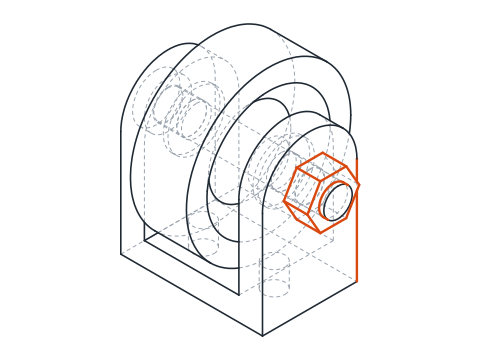
-
Sprawdź pasowania przed rozstrzeleniem
Otwory w ramionach wspornika, kole pasowym i podkładkach mają Ø12,6, więc sworzeń Ø12 przechodzi z niewielkim luzem. Między ramionami jest 40 mm: dwie podkładki po 2 mm, koło pasowe i mała szczelina z każdej strony. Sprawdź, czy żadna bryła nie nachodzi na drugą: w rzucie głównym każda część powinna stać obok pozostałych, bez przecinania ich.
Uruchom
_MASSPROP(PARAMFIZ) na wszystkich sześciu bryłach razem. Całkowita objętość powinna być bliska 156 380 mm³.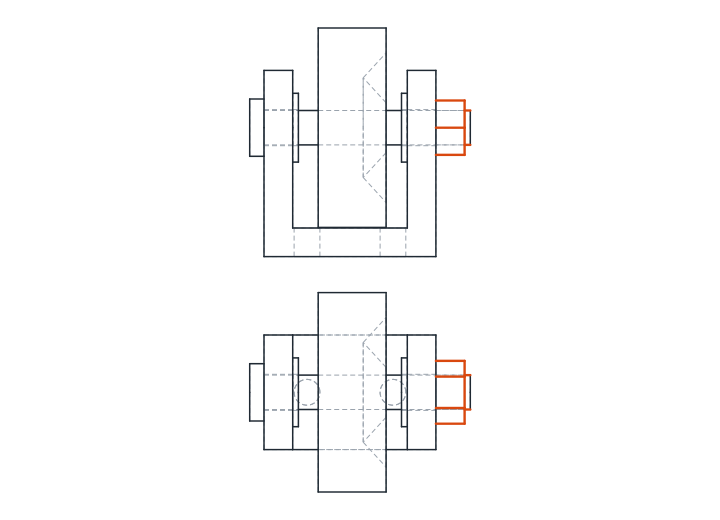
-
Rozsuń części wzdłuż ich osi
Skopiuj cały zespół w puste miejsce: jedna kopia zostaje zmontowana do rzutów prostokątnych, druga staje się widokiem rozstrzelonym. W kopii wpisz
_3DMOVE(3DPRZESUŃ), zaznacz sworzeń i przesuń go o 45 mm wzdłuż X, w lewo, tak jak wychodzi z ramion. Nakrętkę przesuń o 45 mm w prawo wzdłuż X. Podnieś koło pasowe i dwie podkładki o 75 mm wzdłuż Z, aby wyszły z przerwy między ramionami, i przesuń każdą podkładkę trochę na swoją stronę, aby nie chowała się za kołem pasowym.Każda część porusza się po jednej prostej od swojego miejsca w zespole. Dzięki temu oko może prześledzić ją z powrotem.
-
Umieść rzuty zmontowane i rozstrzelony rysunek obrazowy
Użyj polecenia
_VIEWBASE(WIDOKPODST) z opcją wyboru i wskaż tylko zmontowaną kopię. Umieść jej rzut główny w skali 1:1 i zrzutuj rzut z góry pod nim. Uruchom_VIEWBASEponownie, wybierz kopię rozstrzeloną i umieść ją jako widok izometryczny w prawym górnym rogu, bez linii niewidocznych. Rzuty zmontowane dostają tylko te wymiary, które liczą się przy montażu: 75 nad łbem sworznia i nakrętką, 60 w poprzek wspornika i 45 do osi sworznia.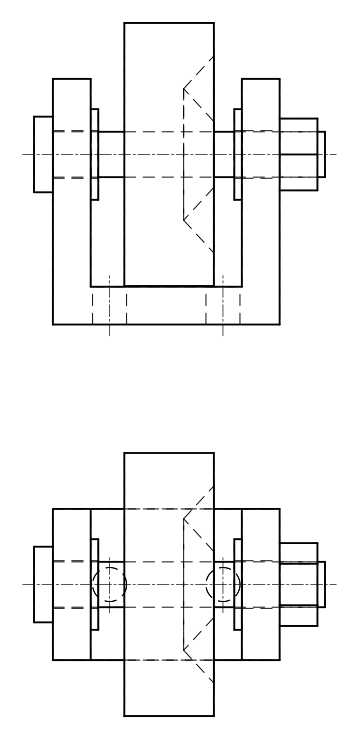
-
Dodaj dymki poleceniem MLEADER
Wpisz
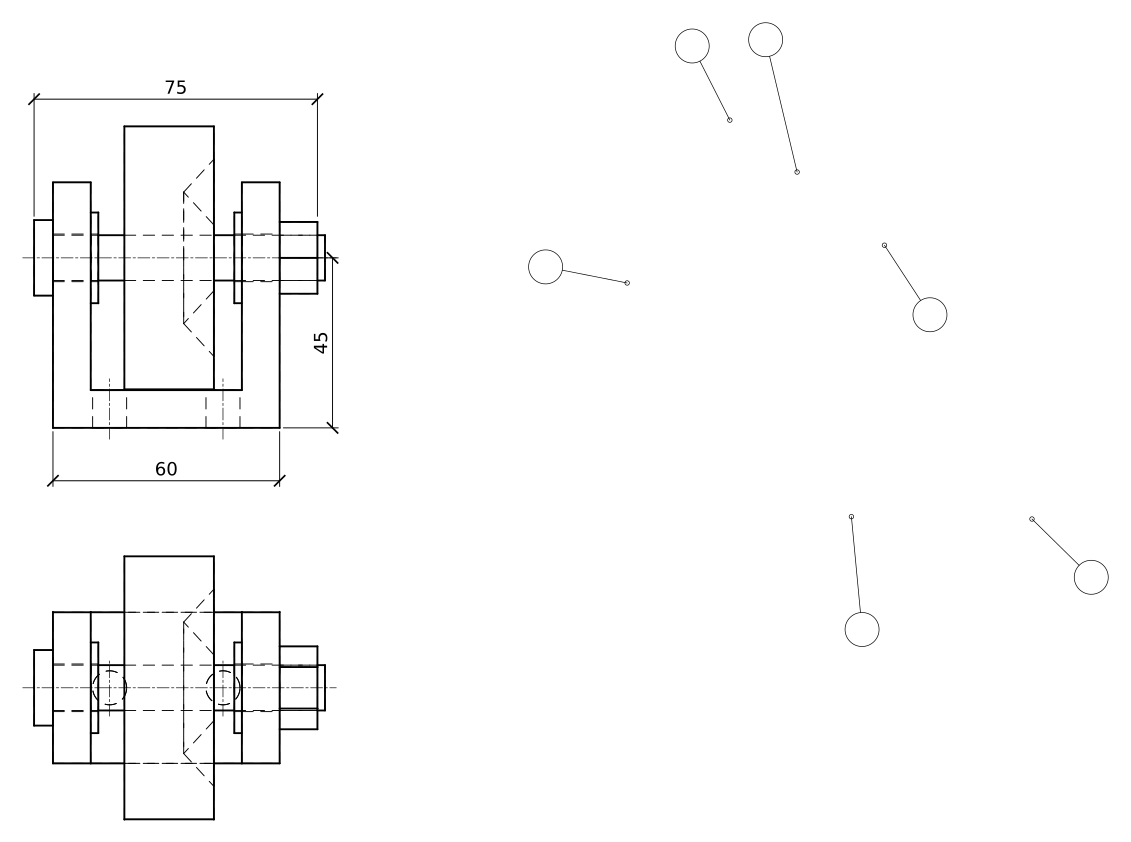
_MLEADERSTYLE(WIELOLODNSTYL), utwórz styl o nazwie BALLOON i w ustawieniach zawartości ustaw typ wielolinii odniesienia na blok ze źródłowym blokiem koła. Ustaw grot linii odniesienia jako małą kropkę, czyli zwykłe zakończenie na ścianie. Wpisz_MLEADER(WIELOLODN), kliknij widoczną ścianę wspornika, umieść dymek poza rzutem i wpisz 1.Powtórz dla każdej części: 2 sworzeń, 3 koło pasowe, 4 podkładka, 5 nakrętka. Obie podkładki to ta sama część, więc mają wspólny numer 4; arkusz daje dymek na każdej, a zestawienie części je zlicza. Trzymaj dymki poza rysunkiem obrazowym, a ich linie odniesienia tak, by się nie krzyżowały.
-
Narysuj zestawienie części poleceniem TABLE
Wpisz
_TABLE(TABELA) i wstaw tabelę z trzema kolumnami: POZ., ILOŚĆ i NAZWA, oraz po jednym wierszu na numer części. Wypełnij ją: 1, 1, Wspornik widełkowy; 2, 1, Sworzeń z łbem; 3, 1, Koło pasowe; 4, 2, Podkładka płaska; 5, 1, Nakrętka sześciokątna. Umieść ją bezpośrednio nad tabliczką rysunkową, dopasowaną do jej szerokości, jak na arkuszu. Numery pozycji muszą zgadzać się z dymkami jeden do jednego.
Widok rozstrzelony do ćwiczeń: większy zespół koła pasowego
Zamodeluj i narysuj samodzielnie większy zespół: wspornik widełkowy na podstawie 72 x 48 x 12, ramiona grube na 12 mm zaokrąglone promieniem R24 i oś sworznia na 54; sworzeń Ø16 długi na 88 z łbem Ø26 x 6; koło pasowe Ø72 z rowkiem klinowym głębokim na 10 mm; dwie podkładki Ø30 x 3; oraz nakrętkę 24 pod klucz i grubą na 13. Otwory mają Ø16,8 dla sworznia i Ø11 w podstawie. Rozstrzel go ze sworzniem i nakrętką wysuniętymi o 55 mm wzdłuż osi i kołem pasowym podniesionym o 90 mm.
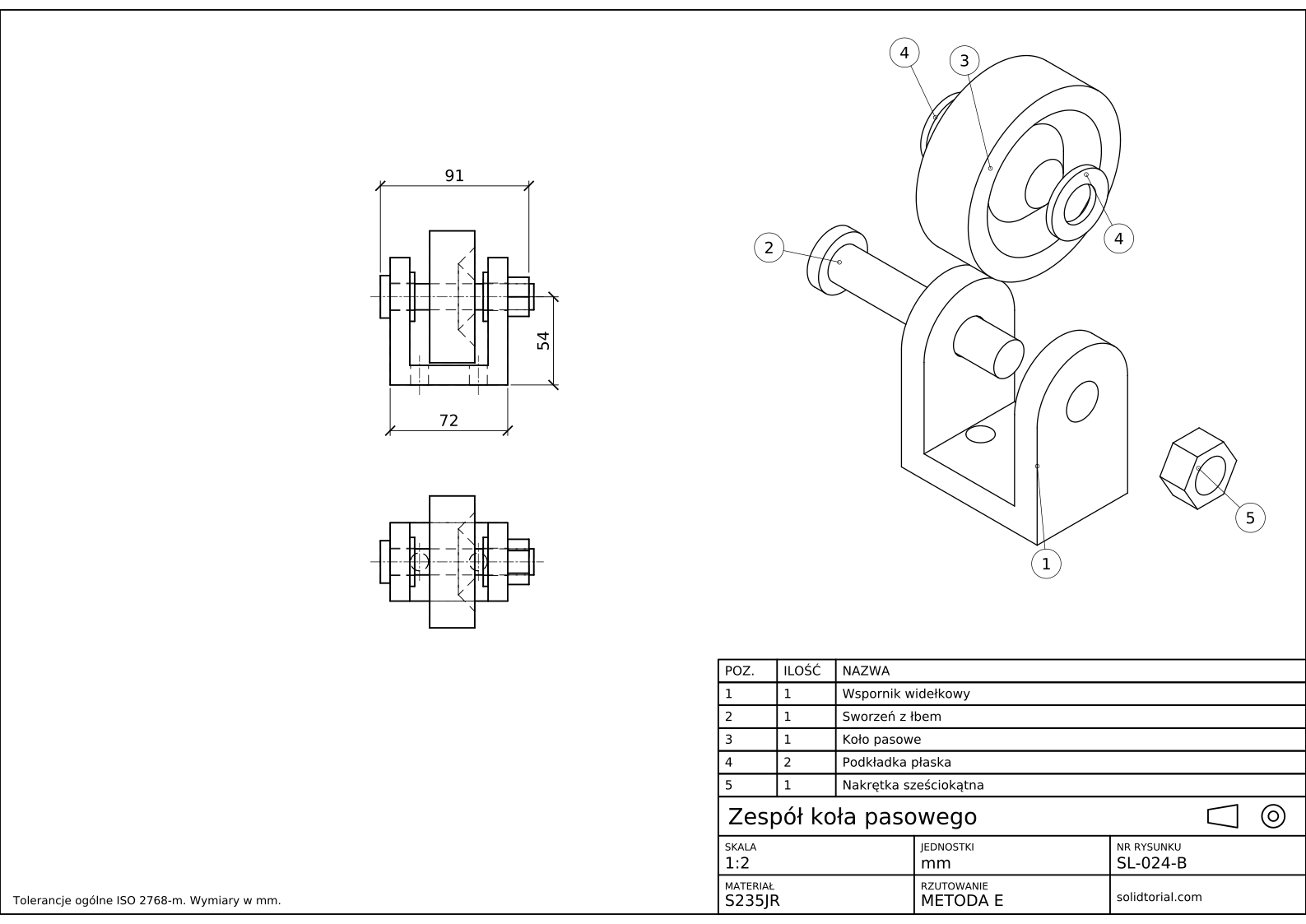
Arkusz metryczny, rzutowanie europejskie ISO (metoda E), skala 1:2 na formacie A3. Kliknij rysunek, aby otworzyć go w pełnym rozmiarze.
Pokaż pliki z rozwiązaniem
Arkusz metryczny, rzutowanie europejskie ISO (metoda E), skala 1:2 na formacie A3. Kliknij rysunek, aby otworzyć go w pełnym rozmiarze.
Błędy w rysunku złożeniowym i widoku rozstrzelonym
- Scalanie części poleceniem
_UNION. Rysunek złożeniowy wymaga osobnych brył. Po scaleniu część nie może już zostać wysunięta ani policzona. - Przesuwanie części w dziwnych kierunkach. Każda część wychodzi w kierunku, w którym jest montowana. Część przesunięta ukośnie wygląda, jakby należała gdzie indziej.
- Dymek dla każdej kopii i ilość równa jeden. Jednakowe części mają wspólny numer pozycji, a kolumna ilości je zlicza.
- Linie odniesienia wskazujące krawędź albo pustą przestrzeń. Zakończ każdą linię odniesienia kropką wewnątrz widocznej ściany jej własnej części, a nie na krawędzi wspólnej z inną częścią.
- Wymiarowanie każdej części na arkuszu zespołu. Rysunek złożeniowy podaje tylko wymiary, które liczą się przy montażu. Każda część ma własny rysunek wykonawczy ze wszystkimi wymiarami.
Części zespołu koła pasowego
| Poz. | Część | Główne wymiary (mm) |
|---|---|---|
| 1 | Wspornik widełkowy | Podstawa 60 x 40 x 10, dwa ramiona grube na 10 z górami R20, oś sworznia na 45, otwory na sworzeń Ø12,6, dwa otwory Ø9 w podstawie |
| 2 | Sworzeń z łbem | Trzon Ø12 x 72, łeb Ø20 x 5 |
| 3 | Koło pasowe | Ø60 x 34,8, rowek klinowy głęboki na 8, otwór Ø12,6 |
| 4 | Podkładka płaska (2) | Ø24 x 2, otwór Ø12,6 |
| 5 | Nakrętka sześciokątna | 19 pod klucz, grubość 10 |
Rysunek złożeniowy a schemat widoku rozstrzelonego
Rysunek złożeniowy pokazuje części w ich położeniach roboczych, zwykle w rzutach prostokątnych, z wymiarami potrzebnymi do zmontowania zespołu i zestawieniem części. Schemat widoku rozstrzelonego pokazuje te same części rozsunięte w rzucie obrazowym, co sprawia, że ich kolejność i położenie są oczywiste. Wiele arkuszy łączy oba, jak ten: zmontowane rzuty główny i z góry po lewej, rozstrzelony rysunek obrazowy po prawej i zestawienie części nad tabliczką rysunkową.
Dymki i zestawienie materiałowe na rysunku
Dymki, czyli numery pozycji, łączą rysunek z jego zestawieniem materiałowym. Każda różna część dostaje jeden numer; lista podaje jej ilość, nazwę i często materiał albo numer części. W większych zespołach lista rośnie do osobnego dokumentu, ale na pojedynczym arkuszu zwykłym miejscem jest tabela bezpośrednio nad tabliczką rysunkową.
Widok rozstrzelony: pytania
Czym jest rysunek złożeniowy z widokiem rozstrzelonym?
To rysunek obrazowy zespołu, w którym części są rozsunięte wzdłuż kierunków, w których się je montuje. Pokazuje każdą część, jej położenie i kolejność montażu.
Czy AutoCAD potrafi zrobić widok rozstrzelony automatycznie?
Zwykły AutoCAD nie ma automatycznego rozstrzeliwania zespołów. Przesuwasz kopie brył poleceniem _3DMOVE, jak w tej lekcji, i rzutujesz je poleceniem _VIEWBASE. Dedykowane programy mechaniczne mają narzędzia, które zapamiętują kroki rozstrzelenia.
Co zawiera zestawienie części na rysunku złożeniowym?
Co najmniej numer pozycji, ilość i nazwę. Częstymi dodatkami są materiał, numer części i oznaczenia normowe, na przykład rozmiar nakrętki.
Czy części widoku rozstrzelonego mają wymiary?
Nie. Rozstrzelony rysunek obrazowy tylko identyfikuje części. Wymiary montażowe trafiają na rzuty zmontowane, a każda część jest w pełni zwymiarowana na własnym rysunku.
Aktualizacja: 20 października 2026